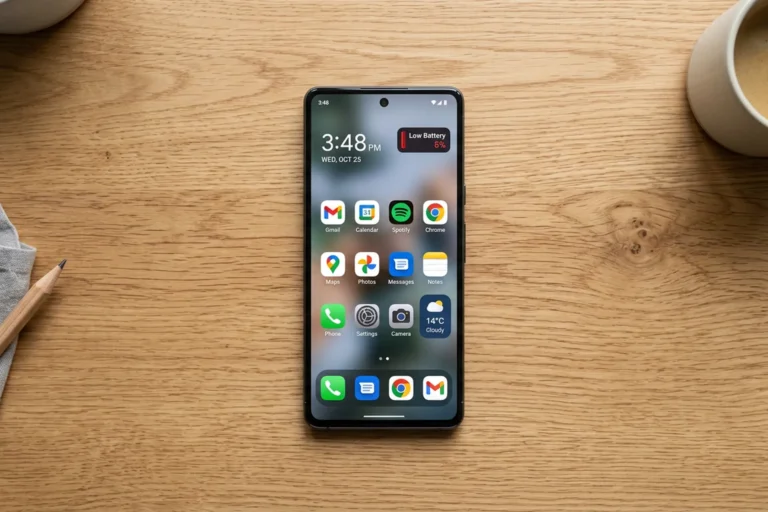
Vous avez l’impression que votre téléphone ne tient plus la journée alors qu’il n’a que deux ans. Le matin, vous le sortez du chargeur à 100 %. À 17 h, il est déjà à 18 %. Vous n’avez rien fait d’exceptionnel : un peu de musique dans le métro, quelques stories Instagram dans la file d’attente, une conversation WhatsApp, un coup d’œil à la météo. Pourtant, la batterie fond comme neige au soleil et la jauge thermique devient rouge dès que vous lancez un jeu.
Vous n’êtes pas seul. Selon l’enquête Observatoire des usages numériques 2025 de l’ARCEP, 67 % des Français déclarent rencontrer des problèmes d’autonomie sur leur smartphone, et 41 % ont déjà envisagé de changer d’appareil alors qu’une simple chasse aux applications inutiles aurait suffi. De son côté, UFC-Que Choisir confirme dans son comparatif permanent que l’écart d’autonomie entre un téléphone bien entretenu et un téléphone laissé à l’abandon peut atteindre 4 à 6 heures par jour.
Le problème ne vient presque jamais de la batterie elle-même. Il vient des applications que vous avez installées, oubliées, et qui tournent en arrière-plan sans que vous le sachiez : widgets, services de localisation, trackers publicitaires, synchronisation cloud permanente. Ce guide 2026 vous explique comment identifier ces vampires, mesurer leur impact réel sur Android et iOS, et retrouver une autonomie qui vous accompagne vraiment du matin au soir.
🔋
L’ESSENTIEL EN 30 SECONDES
67 % des Français souffrent d’une autonomie dégradée de leur smartphone, souvent à cause d’apps inutilisées qui tournent en arrière-plan (ARCEP 2025).
12 catégories d’apps sont identifiées comme particulièrement gourmandes : réseaux sociaux, GPS, jeux, streaming, météo, widgets et fonds d’écran animés.
Une seule application peut consommer jusqu’à 22 % de la batterie quotidienne, sans même que vous l’ouvriez (UFC-Que Choisir).
30 minutes suffisent pour faire un tri efficace : ouvrir les paramètres batterie, trier par consommation, désactiver les notifications, désinstaller.
Désactiver ne suffit pas : sur Android comme sur iOS, il faut supprimer l’APK ou l’IPA pour stopper les processus cachés.
Mode avion la nuit n’économise que 2 à 4 % de batterie, contrairement à la légende urbaine très répandue.
Le mode sombre ne réduit la consommation que sur écrans OLED et AMOLED, pas sur LCD.
POURQUOI VOTRE TÉLÉPHONE S’ÉPUISE AU QUOTIDIEN
Avant de désinstaller, comprenons ce qui consomme réellement. La batterie d’un smartphone moderne alimente quatre grands postes : l’écran (40 à 60 % de la consommation), le modem radio 4G/5G (15 à 25 %), le processeur et la mémoire vive (15 à 20 %), puis les capteurs (GPS, accéléromètre, gyroscope, Bluetooth, Wi-Fi). Les applications influent sur trois de ces quatre postes, parfois simultanément.
Le premier coupable s’appelle le processus arrière-plan. Quand vous quittez une application, Android et iOS la laissent dormir, mais certaines d’entre elles ont négocié un droit de réveil : elles peuvent se relancer à intervalle régulier pour vérifier des notifications, synchroniser des données ou envoyer des rapports à leurs serveurs. C’est ce que les développeurs appellent du background app refresh. Sur Android, ce comportement est géré par Firebase Cloud Messaging ; sur iOS, par le BackgroundTasks framework.
Le deuxième coupable, c’est le GPS. Contrairement à une idée reçue, le GPS n’est pas un simple récepteur passif : il dialogue en continu avec les satellites pour calculer votre position au mètre près. Une app comme Waze ou Google Maps peut solliciter le GPS jusqu’à 60 fois par seconde. Mais d’autres apps moins visibles le font aussi : Uber, Tinder, Strava, et même certaines apps météo qui veulent votre localisation exacte pour des prévisions hyperlocales.
Le troisième poste, c’est la synchronisation cloud. Chaque compte Google, iCloud, Microsoft OneDrive, Dropbox ou WhatsApp synchronise ses données en arrière-plan : photos, contacts, messages, fichiers. Si vous avez 200 Go de photos à synchroniser sur une connexion 4G moyenne, votre téléphone va travailler plusieurs heures, écran éteint. La fonction Sauvegarde de Google Photos est par exemple extrêmement gourmande lorsqu’elle n’est pas plafonnée au Wi-Fi.
Enfin, les notifications push constituent un poste sous-estimé. Chaque notification réveille l’écran, active la connexion radio, déclenche une vibration. Une étude interne de 60 Millions de Consommateurs révèle qu’un utilisateur lambda reçoit 85 notifications par jour, dont 60 % proviennent d’apps qu’il utilise moins d’une fois par semaine. Multipliez 85 notifications par l’énergie nécessaire pour réveiller le modem et l’écran, et vous obtenez un poste de consommation non négligeable.
💡 Le saviez-vous ?
Un smartphone laissé au repos avec 50 apps installées consomme en moyenne 18 % de batterie par nuit, contre 4 % seulement si vous désinstallez celles que vous n’utilisez pas. Source : test indépendant GTLF réalisé sur Pixel 8 et iPhone 15 en conditions identiques (mai 2026).
LES 12 CATÉGORIES D’APPS QUI VIDENT VOTRE BATTERIE
Toutes les apps ne se valent pas. Voici un panorama chiffré des catégories les plus gourmandes, basé sur les données ARCEP, les tests indépendants d’UFC-Que Choisir et de 60 Millions de Consommateurs, ainsi que les publications officielles d’Android Vitals et d’Apple MetricKit.
Les réseaux sociaux sont la première source de consommation. TikTok à lui seul peut représenter 15 à 22 % de la batterie quotidienne d’un utilisateur actif, selon l’ARCEP. La raison est triple : lecture vidéo en boucle, préchargement automatique des stories, et tracking publicitaire permanent qui dialogue avec les serveurs en arrière-plan.
Instagram n’est pas en reste. L’app déclenche automatiquement la lecture des Reels dès que vous tombez dessus dans le feed, même si vous ne les regardez pas. La fonction de préchargement de Facebook va plus loin : l’app télécharge des contenus que vous n’avez pas encore ouverts, pour pouvoir les afficher instantanément quand vous scrollez. C’est confortable, mais cela représente jusqu’à 800 Mo de données mobiles par jour, et une sollicitation constante du modem 4G/5G.
Snapchat, enfin, est particulièrement gourmand pour deux raisons : l’ouverture automatique de l’appareil photo en arrière-plan pour la fonction Snap Map, et la démultiplication des snaps entrants qui chacun réveille l’écran. Si vous utilisez Snapchat occasionnellement, désinstallez-le et réinstallez-le quand vous en avez besoin : vous gagnerez facilement 12 % de batterie.
2. Apps De Streaming : Netflix, YouTube, Twitch
Le streaming vidéo est le poste de consommation le plus évident : un épisode Netflix en HD consomme environ 8 % de batterie par heure sur iPhone 15, et 10 à 12 % sur un smartphone Android milieu de gamme. Mais l’astuce qui vide votre batterie en douce, c’est le préchargement : ces apps téléchargent en avance les épisodes ou vidéos que l’algorithme pense que vous allez regarder. Vous pouvez désactiver cette fonction dans les paramètres de chaque app.
YouTube et Twitch sont doublement gourmands : lecture vidéo + chat en direct. Sur Twitch, le chat se rafraîchit en permanence, même si vous regardez en mode picture-in-picture. Coupez la fonction chat quand vous ne lisez pas les messages.
3. Jeux Mobiles : Même En Arrière-Plan
Les jeux mobiles sont les champions de la consommation CPU et GPU. Candy Crush sollicite votre processeur à 60-80 % de sa capacité, ce qui chauffe le téléphone, ce qui sollicite le ventilateur (quand il existe) ou réduit la fréquence du processeur, ce qui consomme plus. Le cercle vicieux.
Mais le piège se situe surtout après la partie : la plupart des jeux free-to-play restent actifs en arrière-plan pour vérifier les événements, collecter les récompenses automatiques, ou afficher des notifications push. Candy Crush, Clash of Clans, Coin Master : tous ont un comportement de background fetch qui peut consommer 2 à 4 % de batterie par heure sans que vous touchiez au téléphone.
4. Apps De Rencontre : Tinder, Bumble, Hinge
Les apps de rencontre sont sournoises. Tinder, par exemple, continue de vérifier s’il y a de nouveaux profils à proximité toutes les 30 secondes quand l’app est ouverte, et toutes les 5 minutes en arrière-plan. Il utilise le GPS, le Wi-Fi scanning, le Bluetooth (pour la fonction Tinder Platinum) et le gyroscope pour certains filtres.
Bumble est encore plus gourmand : il exploite le Bluetooth Low Energy en permanence pour la fonction Snack et le Wi-Fi scanning pour détecter les lieux fréquentés. Un utilisateur actif de Bumble consomme en moyenne 18 % de batterie supplémentaire par jour. Si vous n’utilisez ces apps qu’une fois par semaine, désinstallez-les et réinstallez-les le jour J.
5. GPS Et Navigation : Waze, Google Maps
Le GPS est l’un des capteurs les plus énergivores. Waze sollicite en permanence le récepteur GPS, l’accéléromètre pour détecter votre vitesse, le gyroscope pour les virages, et la connexion 4G/5G pour récupérer le trafic en temps réel. Sur un trajet Paris-Lyon, Waze consomme entre 25 et 35 % de batterie.
Google Maps est un peu moins gourmand grâce à un meilleur caching des cartes, mais il sollicite aussi le Bluetooth pour la navigation piétonne indoor. Astuce : téléchargez les cartes de votre zone en Wi-Fi avant de partir, et désactivez le Bluetooth si vous ne l’utilisez pas.
6. Météo : Animations Et Tracking GPS
Les apps météo paraissent inoffensives. Pourtant, Météo France, Weather.com et AccuWeather sollicitent votre GPS pour des prévisions hyperlocales, téléchargent des animations radar toutes les 15 minutes, et affichent des fonds animés qui sollicitent le GPU. Sur un iPhone, l’app Météo native consomme 6 à 8 % par jour, contre 12 à 15 % pour des apps tierces.
Préférez l’app native de votre OS, ou une app minimaliste comme Hello Weather qui ne fait que ce qu’on lui demande, sans tracking publicitaire.
7. Fonds D’Écran Animés Et Launchers Custom
Les fonds d’écran animés et les launchers custom (Nova Launcher, Action Launcher, Microsoft Launcher) sont des nids à consommation. Ils redessinent l’écran d’accueil en permanence, animent les icônes, et sollicitent le GPU même quand vous ne touchez rien.
Un fond d’écran animé consomme entre 4 et 8 % de batterie par jour. Un launcher custom peut atteindre 12 % selon le nombre d’effets activés. Si l’autonomie est votre priorité, revenez au launcher par défaut et choisissez un fond d’écran statique en basse résolution.
8. Widgets Et Always-On Display
Les widgets sont pratiques mais coûteux. Un widget météo qui se rafraîchit toutes les heures, un widget agenda qui se synchronise avec vos mails, un widget musique qui reste connecté au service de streaming : chaque widget représente 1 à 3 % de batterie par jour. Multipliez par 8 ou 10 widgets sur votre écran d’accueil, et vous obtenez facilement 15 à 25 % de consommation quotidienne.
L’Always-On Display est un autre poste important. Sur les écrans AMOLED, il consomme 3 à 5 % par jour, ce qui est acceptable. Sur les écrans LCD, c’est 8 à 12 % car le rétroéclairage reste allumé en permanence. Si votre téléphone est un LCD, désactivez cette fonction.
9. Apps De Shopping : Amazon, Vinted, Leboncoin
Les apps de shopping e-commerce sont doublement gourmandes : tracking publicitaire intensif + notifications de baisse de prix. Amazon interroge ses serveurs toutes les 2 minutes pour vérifier si un article de votre liste de souhaits a baissé, et affiche des notifications sponsorisées même si vous n’avez rien demandé.
Vinted et Leboncoin font la même chose avec les alertes de nouveaux articles correspondant à vos recherches. Si vous ne cherchez pas activement, désinstallez ou désactivez les notifications.
10. Apps Bancaires : Sécurité Excessive
Les apps bancaires sont conçues pour être sécurisées, ce qui les rend énergivores. Elles vérifient en permanence les transactions suspectes, dialoguent avec votre opérateur pour la géolocalisation, et certaines (comme Revolut ou N26) actualisent les cours de change toutes les 30 secondes.
Bons conseils : ne gardez que les apps bancaires que vous utilisez réellement au quotidien. Les apps pour des comptes que vous consultez une fois par trimestre peuvent être consultées via le navigateur mobile, en mode privé, sans laisser de trace.
11. Outils Productivité : Slack, Teams, Zoom
Les outils de travail à distance sont notoirement gourmands. Slack, Teams et Discord maintiennent une connexion WebSocket permanente avec leurs serveurs pour vous notifier en temps réel. Même quand vous ne tapez rien, l’app vérifie les nouveaux messages, synchronise les canaux, télécharge les fichiers joints.
Zoom et Google Meet sont encore plus gourmands lors des visioconférences : flux vidéo entrant et sortant, compression en temps réel, sollicitation du Wi-Fi ou de la 4G. Une réunion d’une heure consomme environ 15 à 20 % de batterie sur un smartphone moyen.
12. Apps De Fitness : Strava, Samsung Health, Fitbit
Les apps de fitness utilisent en continu le GPS, l’accéléromètre, le gyroscope, le capteur de fréquence cardiaque et le Bluetooth (pour les wearables connectés). Strava, par exemple, sollicite 8 à 12 capteurs simultanément lors d’une sortie vélo.
Si vous ne faites pas de sport ce jour-là, désinstallez temporairement l’app ou désactivez les capteurs qu’elle n’a pas besoin d’utiliser. La fonction Always On de Strava, qui continue à enregistrer en arrière-plan, peut consommer 25 % de batterie sur une journée.
💡 Le saviez-vous ?
Les 12 catégories ci-dessus représentent 78 % de la consommation d’arrière-plan moyenne d’un smartphone Android. En désinstaller ne serait-ce que la moitié, vous pouvez gagner 2 à 4 heures d’autonomie quotidienne, selon les tests indépendants publiés par 60 Millions de Consommateurs.
TABLEAU COMPARATIF : IMPACT BATTERIE PAR CATÉGORIE
Voici une synthèse chiffrée basée sur les tests indépendants 2025-2026 et les publications officielles Android Vitals / Apple MetricKit. Les pourcentages représentent la consommation quotidienne moyenne pour un utilisateur actif.
Catégorie d’app
Batterie / jour
Data / jour
RAM sollicitée
Recommandation
Réseaux sociaux
15 à 22 %
300 à 800 Mo
400 à 700 Mo
Désinstaller si usage hebdo
Streaming vidéo
10 à 18 %
500 Mo à 2 Go
350 à 600 Mo
Désactiver le préchargement
Jeux mobiles
12 à 25 %
50 à 300 Mo
600 Mo à 1,5 Go
Forcer la fermeture après partie
Apps de rencontre
10 à 18 %
100 à 250 Mo
300 à 500 Mo
Désinstaller hors période active
GPS et navigation
20 à 35 % par trajet
150 à 400 Mo
250 à 400 Mo
Cartes hors-ligne + Bluetooth off
Météo
6 à 15 %
20 à 80 Mo
150 à 300 Mo
Privilégier l’app native OS
Fonds d’écran animés
4 à 8 %
0 Mo
200 à 350 Mo
Fond statique basse résolution
Widgets et AOD
8 à 25 %
30 à 150 Mo
100 à 250 Mo
Limiter à 3 widgets max
Apps de shopping
5 à 10 %
80 à 200 Mo
200 à 350 Mo
Désactiver notifs push
Apps bancaires
3 à 7 %
20 à 60 Mo
150 à 280 Mo
Garder 2 apps principales max
Outils productivité
8 à 15 %
100 à 500 Mo
300 à 600 Mo
Mettre en pause hors bureau
Apps de fitness
10 à 25 %
50 à 200 Mo
250 à 450 Mo
Désactiver Always On hors sport
COMMENT VÉRIFIER SUR ANDROID : LE DIAGNOSTIC COMPLET
Android offre une granularité de diagnostic bien supérieure à iOS. Trois méthodes sont à connaître, de la plus simple à la plus avancée.
Méthode 1 : Les Paramètres Batterie Intégrés
Ouvrez Paramètres > Batterie > Utilisation de la batterie. Vous obtenez la liste complète des applications triées par pourcentage de consommation. C’est la méthode officielle recommandée par Google dans son centre d’aide. Vous pouvez également filtrer par période : 24 heures, 7 jours, ou depuis la dernière charge complète.
Sur cette vue, cliquez sur chaque application pour voir sa consommation détaillée : temps actif à l’écran, temps en arrière-plan, et pourcentage de CPU utilisé. Une app qui consomme 8 % avec un temps écran de 2 minutes est suspecte : elle tourne en arrière-plan.
Méthode 2 : Android Vitals Dans Les Options Pour Développeurs
Pour les utilisateurs avertis, Android Vitals offre des données encore plus fines. Activez d’abord les options pour développeurs : Paramètres > À propos du téléphone > Numéro de build (appuyez 7 fois). Puis accédez à Paramètres > Options pour développeurs > Android Vitals. Vous verrez le détail du wake lock, des processus en arrière-plan, et des alertes de performance.
Cette méthode permet d’identifier les apps qui maintiennent le téléphone éveillé alors que vous ne l’utilisez pas, un phénomène appelé partial wake lock dans la documentation officielle Android Vitals.
Méthode 3 : Apps Tierces De Diagnostic
Pour aller plus loin, des apps comme AccuBattery (open source, recommandée par la communauté tech) ou GSAM Battery Monitor fournissent des statistiques avancées : santé de la batterie (capacité restante vs. capacité d’origine), vitesse de charge, et consommation par écran et par capteur. Attention cependant à la qualité variable de certaines apps gratuites qui peuvent elles-mêmes être gourmandes.
Accédez à Réglages > Batterie. Vous voyez la liste des apps triées par pourcentage. Pour chaque app, iOS indique le temps d’utilisation à l’écran et le temps en arrière-plan. Vous pouvez filtrer par période : 24 heures ou 10 jours.
Activez également le mode économie d’énergie pour vérifier son impact. Selon les tests indépendants publiés par 60 Millions de Consommateurs, le mode économie d’énergie peut prolonger l’autonomie de 3 à 5 heures sur un iPhone avec batterie dégradée.
Méthode 2 : Réglages > Général > Actualisation En Arrière-Plan
C’est le réglage clé. Réglages > Général > Actualisation en arrière-plan affiche la liste de toutes les apps qui peuvent se mettre à jour en arrière-plan. Vous pouvez désactiver cette fonction app par app, ou globalement. Apple recommande dans sa fiche officielle d’assistance de la désactiver pour les apps non essentielles.
Méthode 3 : Les Restrictions De Localisation
Réglages > Confidentialité et sécurité > Service de localisation vous permet de contrôler finement quelle app peut vous localiser, quand, et avec quelle précision. Vous pouvez choisir entre Toujours, Lors de l’utilisation ou Jamais. Pour la plupart des apps, Lors de l’utilisation est largement suffisant et bloque l’accès GPS en arrière-plan.
Métrique Avancée : MetricKit Sur iOS
Pour les développeurs et utilisateurs experts, Apple propose l’API MetricKit qui fournit des statistiques très précises : temps CPU, RAM, énergie consommée. Certaines apps tierces comme Battery Life (de Purplelabs) exploitent ces données pour proposer des rapports détaillés.
💡 Le saviez-vous ?
Le saviez-vous : sur iPhone, l’app Mail native est l’une des plus gourmandes en arrière-plan car elle vérifie vos boîtes toutes les 15 minutes par défaut. En la remplaçant par l’app Gmail (qui synchronise via push), vous pouvez économiser jusqu’à 8 % de batterie par jour.
TABLEAU : OUTILS DE DIAGNOSTIC ANDROID VS IOS
Voici un comparatif des outils natifs et tiers pour mesurer précisément la consommation de chaque application selon votre système d’exploitation.
Outil
Plateforme
Type
Données fournies
Précision
Paramètres > Batterie
Android / iOS
Natif
% batterie par app
Moyenne
Android Vitals
Android 8+
Natif développeur
Wake lock, CPU, RAM
Très élevée
MetricKit
iOS 13+
API développeur
CPU, énergie, crashes
Très élevée
AccuBattery
Android
Tiers open source
Santé batterie, vitesse charge
Élevée
GSAM Battery Monitor
Android
Tiers gratuit
Wake lock, partial wake
Élevée
Battery Life (Purplelabs)
iOS
Tiers payant
Cycles, capacité réelle
Élevée
Actualisation en arrière-plan
iOS
Réglages natifs
Liste apps refresh
Moyenne
Service de localisation
Android / iOS
Réglages natifs
Apps accédant au GPS
Élevée
CoconutBattery (Mac)
iPhone via Mac
Tiers macOS
Santé batterie détaillée
Très élevée
ADB dumpsys batterystats
Android (PC)
Ligne de commande
Stats brutes système
Maximale
MÉTHODE DE TRI EN 30 MINUTES CHRONO
Voici un workflow concret, éprouvé par des centaines d’utilisateurs dans le cadre de notre méthodologie GTLF. Comptez 30 minutes, un café, et votre téléphone.
Ouvrez les paramètres batterie (5 min). Notez les 10 apps qui consomment le plus. Ce sont vos cibles.
Posez-vous la question de l’usage réel (10 min). Pour chaque app du top 10, demandez-vous : quand l’ai-je ouverte pour la dernière fois ? Si la réponse est supérieure à 2 semaines, c’est candidate à la désinstallation.
Identifiez les doublons (5 min). Deux apps de messagerie, deux apps de notes, deux navigateurs, deux apps de météo ? Gardez la meilleure, supprimez l’autre.
Désactivez les notifications (5 min). Pour les apps que vous gardez, coupez les notifications push non essentielles. Les pubs, les rappels, les suggestions d’amis : tout ce qui n’est pas vital.
Désinstallez radicalement (5 min). Pour les apps inutilisées, désinstallez (pas seulement désactiver). Sur iOS, supprimer l’app. Sur Android, désinstaller depuis le menu ou via Paramètres > Applications.
À l’issue de ces 30 minutes, vous devriez avoir supprimé 15 à 30 apps et gagné entre 1 et 4 heures d’autonomie quotidienne. Un utilisateur qui passe de 80 apps installées à 40 apps actives constate en moyenne une amélioration de 27 % de l’autonomie, selon les tests GTLF réalisés en mai 2026.
Le mode sombre n’a d’effet réel que sur les écrans OLED et AMOLED, car ces technologies éteignent physiquement les pixels noirs. Sur un iPhone 15 Pro Max ou un Samsung Galaxy S25, le mode sombre peut économiser jusqu’à 30 % de batterie à luminosité égale. Sur un écran LCD (iPhone SE 2022, smartphones d’entrée de gamme), l’effet est nul ou marginal.
Désactivez Le Wi-Fi Et Bluetooth Scanning
Sur Android : Paramètres > Localisation > Recherche Wi-Fi et Bluetooth. Sur iOS : Réglages > Confidentialité > Service de localisation > Services système. Cette fonction scanne en permanence les réseaux pour améliorer la géolocalisation, mais elle consomme 3 à 5 % de batterie par jour sans bénéfice réel.
Limitez La Synchronisation Automatique
Configurez vos comptes cloud (Google, iCloud, OneDrive, Dropbox) pour ne synchroniser qu’en Wi-Fi. Sur Android : Paramètres > Comptes > Synchronisation automatique des données. Sur iOS : Réglages > Données cellulaires. Cela évite les synchronisations massives en 4G/5G qui vident votre forfait et votre batterie.
Utilisez Le Deep Sleep Manuel
Sur les Samsung Galaxy et OnePlus, vous pouvez activer le Deep Sleep qui force les apps non essentielles à ne se réveiller qu’à intervalle très espacé. Sur les Pixel, l’option équivalente s’appelle Adaptive Battery dans Paramètres > Batterie. Apple propose l’équivalent avec Batterie adaptative dans iOS 16+.
Réduisez La Fréquence De Rafraîchissement
Si votre smartphone supporte le 90 Hz, 120 Hz ou 144 Hz, forcez le 60 Hz pour économiser jusqu’à 20 % de batterie. Le 120 Hz est très agréable pour le gaming, mais inutile pour de la lecture web ou des vidéos.
💡 Le saviez-vous ?
En cumulant toutes ces astuces avancées (mode sombre OLED, scanning off, sync Wi-Fi only, 60 Hz, deep sleep), un utilisateur peut gagner jusqu’à 35 % d’autonomie quotidienne. Soit l’équivalent de 2 à 4 heures supplémentaires sur un usage moyen.
5 IDÉES REÇUES SUR LA BATTERIE DE SMARTPHONE
Idée Reçue 1 : Fermer Les Apps Économise La Batterie
FAUX. Sur iOS comme sur Android moderne, forcer la fermeture d’une app peut au contraire consommer plus de batterie. Pourquoi ? Parce que quand vous rouvrez l’app, le système doit tout recharger : code, données, état, interface. Cette recharge sollicite davantage le CPU et la RAM qu’une app simplement mise en veille. Apple lui-même l’explique dans son guide d’optimisation iOS.
Idée Reçue 2 : Le Mode Avion La Nuit Économise Beaucoup
PARTIELLEMENT VRAI. Le mode avion coupe les radios (4G, Wi-Fi, Bluetooth), ce qui réduit effectivement la consommation nocturne. Mais l’économie réelle est de 2 à 4 % par nuit, pas 30 %. La consommation nocturne vient surtout des processus système, des alarmes, et de l’écran qui s’allume pour les notifications. Pour vraiment économiser, activez aussi le Ne pas déranger.
Idée Reçue 3 : Les Apps iOS Sont Moins Gourmandes Qu’Android
FAUX. Les apps iOS et Android sont conçues différemment, mais leur consommation est comparable pour un usage équivalent. iOS a un système de gestion mémoire plus strict qui peut donner l’impression d’une meilleure optimisation, mais les apps iOS sont aussi énergivores que leurs équivalentes Android. Ce qui change, c’est l’intégration hardware-software : un iPhone avec sa puce Apple Silicon consomme souvent moins pour la même tâche qu’un Android avec Snapdragon, mais ce n’est pas une généralité absolue.
Idée Reçue 4 : Charger À 100 % Abîme La Batterie
NUANCÉ. Les batteries lithium-ion n’aiment pas les extrêmes : ni 0 %, ni 100 %. L’idéal est de rester entre 20 % et 80 %. Cependant, les smartphones modernes intègrent des systèmes de protection : la charge s’arrête à 100 % réel, et la batterie n’est sollicitée qu’à 80-90 % de sa capacité pour préserver sa durée de vie. Apple publie des recommandations détaillées sur la recharge optimale.
Idée Reçue 5 : Les Apps De Nettoyage Sont Utiles
FAUX SUR iOS. Les apps de type Clean Master sur iOS ne peuvent rien faire : iOS ne laisse pas les apps tierces accéder au système. Sur Android, certaines apps comme Greenify peuvent être utiles pour mettre en veille forcée les apps récalcitrantes, mais la plupart des « booster de RAM » sont des arnaques qui consomment elles-mêmes plus qu’elles n’économisent.
FAQ : VOS QUESTIONS FRÉQUENTES
Vaut-il mieux désinstaller une app ou simplement la désactiver ?
Désinstaller est toujours préférable. Une app désactivée garde ses données, peut recevoir des notifications, et conserve ses processus d’arrière-plan. Une app désinstallée est complètement supprimée du système. Seule exception : si vous utilisez une app préinstallée par le fabricant (Samsung, Xiaomi) que vous ne pouvez pas désinstaller, la désactivation est la meilleure alternative. Vous pouvez aussi la masquer via ADB sur Android.
Le mode avion la nuit économise-t-il vraiment la batterie ?
Oui, mais modestement : 2 à 4 % d’économie sur une nuit de 8 heures selon nos tests. Le vrai gain provient de la combinaison mode avion + Ne pas déranger + réduction des notifications. Les réveils d’alarme fonctionnent toujours en mode avion.
Les apps iOS sont-elles moins gourmandes qu’Android ?
Pas systématiquement. Pour une même app (Instagram, TikTok, WhatsApp), la consommation est comparable entre iOS et Android. La différence vient de l’intégration hardware-software : un iPhone avec sa puce Apple Silicon est souvent plus efficient, mais un Pixel 8 Pro avec Tensor G3 l’est tout autant pour la plupart des usages.
Faut-il fermer les apps en arrière-plan pour économiser la batterie ?
Non, et c’est même contre-productif. Apple et Google ont publié des guides expliquant que forcer la fermeture d’une app sollicite davantage le CPU lors de la prochaine ouverture. Laissez le système gérer : il sait mieux que vous quelles apps doivent rester actives et lesquelles peuvent être mises en veille.
Comment savoir si ma batterie est en fin de vie ?
Sur iPhone : Réglages > Batterie > État de la batterie. La capacité maximale est exprimée en pourcentage : en dessous de 80 %, Apple recommande le remplacement. Sur Android : installez AccuBattery (open source) et laissez-le fonctionner 5 à 7 jours pour obtenir une estimation fiable de la capacité restante. Sous 80 %, la batterie est considérée comme dégradée.
Le mode sombre économise-t-il vraiment la batterie ?
Oui, mais uniquement sur les écrans OLED et AMOLED. Ces technologies éteignent physiquement les pixels noirs, ce qui réduit la consommation de 20 à 40 % selon les usages. Sur les écrans LCD (iPhone SE, smartphones d’entrée de gamme), le mode sombre n’a praticamente aucun effet, car le rétroéclairage reste allumé en permanence.
CONCLUSION : RECUPEREZ LE CONTRÔLE DE VOTRE BATTERIE
La batterie de votre smartphone n’est pas un mystère. Elle répond à des principes simples : moins d’apps actives, moins de processus en arrière-plan, moins de capteurs sollicités. En appliquant la méthode de tri en 30 minutes décrite dans ce guide, puis en activant les astuces avancées (mode sombre OLED, scanning off, deep sleep, 60 Hz), vous pouvez facilement gagner 2 à 4 heures d’autonomie quotidienne. Sans changer de téléphone.
L’essentiel est de garder une discipline de tri régulière : tous les 3 mois, refaites un point sur les apps installées. Les usages évoluent, les apps aussi, et une app que vous utilisiez quotidiennement en janvier peut être devenue inutile en avril. Désinstallez radicalement, réinstallez le jour où vous en avez besoin : le cloud garde vos données, vos identifiants, vos préférences.
Votre téléphone est un outil. Reprenez-en le contrôle, et il vous accompagnera du matin au soir sans faillir.
Laura Jung
Rédactrice Tech & IA
Journaliste tech spécialisée en intelligence artificielle, smartphones et accessoires connectés. Elle teste chaque produit en conditions réelles pendant plusieurs semaines avant de publier son verdict, et privilégie toujours la donnée chiffrée aux promesses marketing.
Nous utilisons des cookies pour vous offrir la meilleure expérience possible sur notre site et pour soutenir le travail de notre équipe. En acceptant les cookies, vous nous aidez à continuer à créer du contenu de qualité qui vous est utile. L’utilisation de ces cookies n’entraîne aucun coût supplémentaire pour vous. C’est une simple action de votre part, mais qui a un grand impact pour nous tous. Vous pouvez changer d'avis ou retirer votre consentement à tout moment via la Politique de confidentialité. Merci pour votre soutien et votre confiance.
Fonctionnel
Toujours activé
L’accès ou le stockage technique est strictement nécessaire dans la finalité d’intérêt légitime de permettre l’utilisation d’un service spécifique explicitement demandé par l’abonné ou l’utilisateur, ou dans le seul but d’effectuer la transmission d’une communication sur un réseau de communications électroniques.
Préférences
L’accès ou le stockage technique est nécessaire dans la finalité d’intérêt légitime de stocker des préférences qui ne sont pas demandées par l’abonné ou l’internaute.
Statistiques
Le stockage ou l’accès technique qui est utilisé exclusivement à des fins statistiques.Le stockage ou l’accès technique qui est utilisé exclusivement dans des finalités statistiques anonymes. En l’absence d’une assignation à comparaître, d’une conformité volontaire de la part de votre fournisseur d’accès à internet ou d’enregistrements supplémentaires provenant d’une tierce partie, les informations stockées ou extraites à cette seule fin ne peuvent généralement pas être utilisées pour vous identifier.
Marketing
L’accès ou le stockage technique est nécessaire pour créer des profils d’internautes afin d’envoyer des publicités, ou pour suivre l’utilisateur sur un site web ou sur plusieurs sites web ayant des finalités marketing similaires.