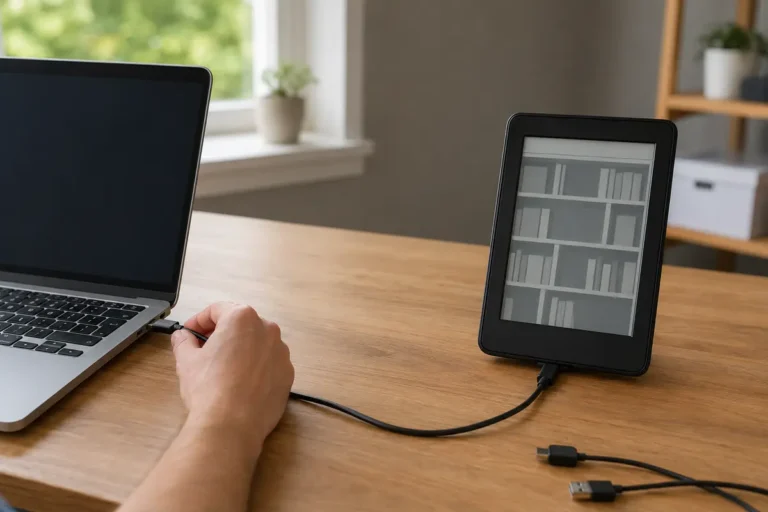

Une Kindle non reconnue par l’ordinateur alors qu’elle se recharge doit d’abord être testée avec un autre câble USB capable de transférer des données. De nombreux câbles ne transportent que l’alimentation : la batterie charge, mais Windows ou macOS ne peut jamais voir la liseuse.
Branchez ensuite la Kindle directement sur un autre port, déverrouillez-la et attendez quelques secondes. Sur les modèles récents utilisant le protocole MTP, notamment avec un Mac, l’absence dans le Finder peut aussi être normale sans l’outil de transfert adapté.
Symptôme fréquent
La Kindle charge seulement
Cause prioritaire
Câble sans données
Test décisif
Autre câble et autre port
À éviter d’abord
Réinitialisation d’usine
Diagnostic express
Utilisez un câble dont vous avez déjà vérifié le transfert de fichiers avec un autre appareil, branchez-le sans hub, réveillez la Kindle, puis regardez l’Explorateur de fichiers sous Windows ou l’outil USB/MTP adapté sur Mac.
Pourquoi une Kindle peut-elle charger sans être détectée ?
La recharge et le transfert de données n’utilisent pas exactement les mêmes conducteurs dans un câble USB. Un câble simplifié, endommagé ou prévu uniquement pour la charge peut fournir du courant tout en empêchant toute communication. Le pictogramme de batterie ne prouve donc pas que la liaison de données fonctionne.
La détection peut aussi échouer à cause d’un port instable, d’un adaptateur USB-C, d’un hub non alimenté, d’une Kindle figée ou d’une autorisation refusée par le système. Enfin, les Kindle récentes ne se comportent pas toutes comme les anciens disques USB : certains modèles utilisent MTP, ce qui change surtout la procédure sur macOS.
Identifier rapidement la cause
| Cause probable | Indice utile | Action prioritaire |
|---|---|---|
| Câble de charge uniquement | La batterie charge mais rien n’apparaît | Tester un câble de données connu |
| Port ou hub défaillant | Déconnexions ou absence sur un seul port | Brancher directement sur un autre port |
| Kindle bloquée | Écran figé ou aucune réaction | Redémarrer la liseuse |
| Connexion MTP sur Mac | Modèle récent absent comme disque classique | Utiliser l’outil USB Amazon pour Mac |
Les tests à faire dans le bon ordre
- Déverrouillez et réveillez la Kindle avant de la connecter.
- Remplacez le câble par un câble USB dont le transfert de données est certain.
- Branchez la liseuse directement à l’ordinateur, sans station d’accueil ni hub.
- Essayez un autre port USB et, si possible, retirez l’adaptateur intermédiaire.
- Redémarrez la Kindle puis l’ordinateur, sans effacer le contenu.
- Testez la liseuse sur un second ordinateur afin de séparer panne de port et panne de Kindle.
Ne multipliez pas les changements simultanés. Si la Kindle apparaît avec un autre câble, la cause est trouvée. Si elle reste invisible sur plusieurs ordinateurs et plusieurs câbles de données, le connecteur de la liseuse ou son système devient plus suspect.
Quel câble de données choisir pour une Kindle ?
Un câble qui recharge n'assure pas toujours le transfert. Choisissez le connecteur correspondant exactement à votre Kindle et une fiche mentionnant explicitement la synchronisation de données.
- Micro-USB sur Amazon — pour les modèles équipés de ce port.
- USB-C sur Amazon — pour les modèles Kindle USB-C.
Liens rémunérés par Amazon. En tant que Partenaire Amazon, je réalise un bénéfice sur les achats remplissant les conditions requises.
Que vérifier sous Windows ?
Commencez par ouvrir l’Explorateur de fichiers. Selon le modèle, la Kindle peut apparaître comme lecteur ou comme appareil portable. Si elle n’est pas visible, ouvrez le Gestionnaire de périphériques et cherchez une entrée accompagnée d’un point d’exclamation dans « Appareils mobiles », « Contrôleurs de bus USB » ou « Autres périphériques ».
Un code d’erreur fournit une piste plus fiable qu’une réinstallation de pilotes au hasard. Déconnectez ensuite proprement la liseuse, redémarrez Windows et rebranchez-la. Évitez de télécharger un prétendu « pilote Kindle » depuis un site non officiel : Windows gère normalement les périphériques USB et MTP avec ses composants intégrés.
Pourquoi la Kindle n’apparaît-elle pas dans le Finder sur Mac ?
Sur un ancien modèle reconnu comme stockage USB, vérifiez que les disques externes sont affichés dans les réglages du Finder. Sur un Mac portable avec puce Apple, une alerte peut aussi demander l’autorisation de connecter le nouvel accessoire. Si cette autorisation a été refusée, la Kindle peut continuer à charger sans donner accès à ses données.
Les liseuses Kindle commercialisées à partir de 2024 peuvent utiliser MTP au lieu d’apparaître comme un disque classique. Amazon propose alors, dans son application Send to Kindle pour Mac, un gestionnaire de fichiers USB. Dans ce cas, attendre une icône de disque dans le Finder mène à un faux diagnostic de panne.
Faut-il choisir un mode de connexion sur l’écran de la Kindle ?
Lorsque la connexion est reconnue, certains appareils ou versions logicielles proposent de choisir entre la recharge seule et le transfert de fichiers. Sélectionnez le transfert si ce choix apparaît. Une Kindle classique peut aussi afficher un écran indiquant qu’elle est en mode lecteur USB pendant la connexion.
Ne confondez pas la liseuse Kindle avec une tablette Fire : les menus et les modes USB ne sont pas identiques. Si aucun choix n’apparaît sur une liseuse, revenez au câble, au port et au protocole attendu pour le modèle au lieu de chercher un menu Android inexistant.
Comment transférer un livre sans connexion USB ?
Pour un document personnel compatible, le service Send to Kindle permet un envoi par Internet depuis une application, le Web ou une adresse dédiée. Cette solution évite le câble et peut convertir certains formats, notamment l’EPUB. Un fichier EPUB copié directement par USB n’est en revanche pas traité de la même façon.
Si vous cherchez des fichiers de lecture légaux, GTLF a recensé des sources d’ebooks gratuits en EPUB. Pour les lire sur une Kindle, passez par Send to Kindle lorsque le format doit être converti, plutôt que de supposer qu’une simple copie USB suffira.
Quand suspecter une panne matérielle ?
Le connecteur devient suspect si la charge s’interrompt dès que le câble bouge, si aucun câble de données ne fonctionne sur plusieurs ordinateurs ou si le port présente du jeu. Inspectez-le à la lumière sans introduire d’objet métallique. Des poussières compactées peuvent gêner la fiche, mais un nettoyage agressif risque d’endommager les contacts.
Une réinitialisation d’usine ne doit arriver qu’après sauvegarde et après les tests matériels. Elle supprime les documents locaux et les réglages sans réparer un câble dépourvu de données ni un connecteur dessoudé. Si la Kindle est encore sous garantie, privilégiez le diagnostic du support Amazon.
Le test qui tranche
Si un câble de données connu et un second ordinateur ne détectent toujours pas la Kindle, alors que d’autres appareils USB fonctionnent sur ces ports, la liseuse ou son connecteur mérite un contrôle technique.
Questions fréquentes sur une Kindle non reconnue par l’ordinateur
Pourquoi ma Kindle charge-t-elle sans apparaître sur l’ordinateur ?
Le câble peut transporter l’électricité sans les données. Testez un câble de synchronisation fiable avant toute autre correction.
Où doit apparaître la Kindle sous Windows ?
Elle peut apparaître dans l’Explorateur de fichiers comme lecteur ou appareil portable. Le Gestionnaire de périphériques permet de repérer un éventuel code d’erreur USB ou MTP.
Pourquoi ma Kindle récente n’apparaît-elle pas dans le Finder ?
Certains modèles récents utilisent MTP. Sur Mac, Amazon prévoit un gestionnaire de fichiers USB dans Send to Kindle plutôt qu’un montage classique comme disque externe.
Dois-je réinitialiser ma Kindle pour qu’elle soit reconnue ?
Non, pas en première intention. Changez câble et port, redémarrez les appareils et testez un second ordinateur avant une réinitialisation qui effacerait les données locales.
Puis-je transférer un EPUB directement par câble USB ?
La copie directe d’un EPUB n’offre pas la conversion réalisée par Send to Kindle. Pour ce format, utilisez de préférence le service d’envoi Amazon.
Sources et vérifications
- Amazon — Connecter, parcourir et transférer des fichiers sur une liseuse
- Microsoft — Codes d’erreur dans le Gestionnaire de périphériques
- Apple — Autoriser les accessoires USB à se connecter au Mac

L’autrice
Laura Jung
Rédactrice en chef de GTLF, Laura Jung couvre les tendances culturelles, le lifestyle, la maison, la technologie et les usages numériques, avec une attention particulière portée à la clarté des informations et des sources.