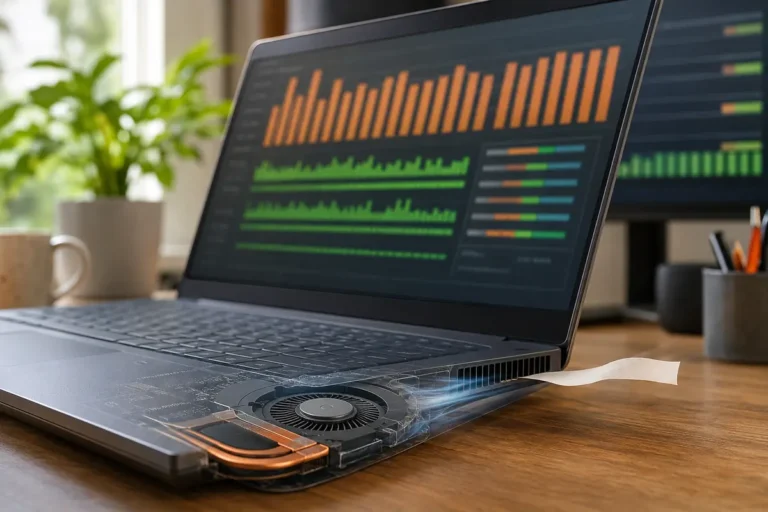

Un ordinateur fait un bruit d’aspirateur lorsque son ventilateur tourne très vite pour évacuer la chaleur. Ce comportement peut être normal pendant un jeu, une mise à jour ou un export vidéo ; il devient suspect s’il apparaît au repos, ne diminue jamais ou s’accompagne de frottements, surchauffe et arrêts.
Commencez par poser l’appareil sur une surface dure, fermer les tâches lourdes et observer l’utilisation du processeur. Si le bruit persiste avec une charge faible, inspectez les aérations et lancez le diagnostic du fabricant.
Bruit d’air régulier
Ventilateur rapide
Au repos en permanence
Charge ou refroidissement anormal
Grattement ou claquement
Pièce mécanique à contrôler
À proscrire
Aspirateur dans les aérations
Avant de nettoyer
Éteignez l’ordinateur, débranchez l’alimentation et suivez le manuel du fabricant. Dell déconseille l’aspirateur et le souffle de la bouche, qui peuvent créer de l’électricité statique ou apporter de l’humidité.
Pourquoi le ventilateur devient-il aussi bruyant ?
Le processeur et la puce graphique transforment une partie de l’énergie en chaleur. Les capteurs demandent alors au ventilateur d’accélérer. Plus il déplace d’air, plus le souffle ressemble à celui d’un petit aspirateur. Microsoft précise qu’un ventilateur rapide et plus audible est normal lorsque la charge augmente.
Installation de mises à jour, analyse antivirus, synchronisation de fichiers, jeu, montage vidéo et nombreux onglets peuvent maintenir cette charge. Un ordinateur neuf peut aussi travailler en arrière-plan pendant ses premières heures.
Distinguer bruit normal et anomalie
| Cause probable | Indice utile | Action prioritaire |
|---|---|---|
| Souffle régulier pendant une tâche lourde | Refroidissement normal | Attendre la fin et surveiller la température |
| Souffle maximal au repos | Processus bloqué ou aérations obstruées | Vérifier charge et ventilation |
| Frottement, cliquetis ou vibration | Ventilateur endommagé ou débris | Éteindre et faire contrôler |
| Bruit avec arrêts ou écran figé | Surchauffe possible | Sauvegarder et lancer un diagnostic |
Comment trouver l’application qui fait chauffer le PC ?
Sous Windows, ouvrez le Gestionnaire des tâches et classez les processus par utilisation du processeur. Sur macOS, utilisez le Moniteur d’activité. Observez quelques minutes avant de fermer une application, car une pointe brève n’est pas anormale.
Enregistrez votre travail puis quittez proprement la tâche qui reste durablement élevée. N’arrêtez pas au hasard un processus système. Après un redémarrage, regardez si le bruit revient avant d’ouvrir vos applications habituelles.
La surface utilisée bloque-t-elle l’air ?
Un lit, un canapé, une couverture ou les genoux peuvent obturer les entrées situées sous le portable. Posez-le sur une table dure et plane, avec de l’espace autour des sorties. Pour un PC fixe, éloignez le boîtier du mur et ne l’enfermez pas dans un meuble.
La température de la pièce compte aussi. Microsoft indique qu’un appareil peut ventiler davantage dans un environnement chaud et pendant la charge de la batterie. Comparez le comportement dans une pièce tempérée avant d’acheter un support.
Comment enlever la poussière sans abîmer l’ordinateur ?
Inspectez les grilles avec une lampe. Ordinateur éteint et débranché, utilisez uniquement la méthode prévue par le fabricant. Dell conseille une bombe d’air comprimé tenue et utilisée conformément à ses instructions pour dégager les aérations.
Ne faites pas tourner le ventilateur à une vitesse excessive avec un jet prolongé et n’ouvrez pas un appareil sous garantie sans consulter sa documentation. Un nettoyage interne peut demander un technicien, surtout si le dissipateur doit être démonté.
Le mode performances augmente-t-il le bruit ?
Oui. Un mode « performances élevées » autorise le processeur à consommer davantage, donc à chauffer davantage. Sur un usage bureautique, choisissez le mode recommandé ou équilibré et vérifiez si le ventilateur ralentit.
N’imposez pas une courbe de ventilation trop faible avec un utilitaire inconnu : réduire le bruit sans réduire la chaleur peut provoquer une baisse de performances ou des dommages. Les outils du constructeur sont préférables.
Faut-il mettre à jour le BIOS et les pilotes ?
Un firmware ou un pilote de gestion thermique peut corriger un comportement de ventilateur, mais une mise à jour du BIOS comporte des précautions. Utilisez uniquement la page officielle du modèle, branchez l’alimentation et n’interrompez pas l’opération.
Ne mettez pas à jour le BIOS uniquement parce que le ventilateur accélère pendant un jeu. Commencez par les mises à jour du système et le diagnostic constructeur. Si le PC démarre dans le BIOS ou signale une erreur de ventilateur, traitez le code précis.
Quand un bruit mécanique impose-t-il une réparation ?
Un souffle est produit par l’air ; un raclement, un ronflement irrégulier ou un claquement peut venir d’un roulement usé, d’une pale touchée ou d’un débris. Éteignez l’ordinateur si la vibration est nouvelle et forte.
- Le ventilateur ne ralentit jamais après le démarrage.
- Le châssis devient brûlant ou l’ordinateur s’éteint.
- Un message d’erreur thermique apparaît.
- Le bruit est métallique, irrégulier ou accompagné de vibrations.
- Les performances chutent fortement pendant des tâches simples.
- Le diagnostic du fabricant signale un ventilateur.
Sauvegardez vos fichiers avant réparation. Remplacer ou ajouter un ventilateur doit respecter le format, le connecteur et le flux d’air du boîtier ; le guide GTLF sur le modding et le tuning d’un PC rappelle pourquoi une modification matérielle ne s’improvise pas.
À retenir
Bruit seulement sous forte charge : souvent normal. Bruit maximal au repos : cherchez un processus ou un manque d’air. Bruit de frottement : arrêtez la machine et faites contrôler le ventilateur.
Questions fréquentes quand l’ordinateur fait un bruit d’aspirateur
Un ventilateur très fort est-il dangereux ?
Pas forcément pendant une tâche lourde. Il faut agir s’il reste maximal au repos, s’accompagne de surchauffe ou produit un bruit mécanique.
Peut-on passer l’aspirateur sur les aérations ?
Non. L’électricité statique et la rotation forcée peuvent endommager les composants. Suivez la méthode du fabricant avec l’appareil éteint.
Pourquoi le PC souffle-t-il après une mise à jour ?
Le système peut indexer, optimiser et terminer des installations en arrière-plan, ce qui augmente temporairement la charge.
Un support ventilé résout-il le problème ?
Il peut améliorer l’air sur un portable, mais ne corrige pas un ventilateur endommagé, des grilles bouchées ou une application bloquée.
Quand remplacer le ventilateur ?
Lorsqu’un diagnostic échoue, que le ventilateur gratte ou vibre, ou que la surchauffe persiste après les contrôles de charge et d’aération.
À lire aussi sur GTLF
Pour poursuivre le diagnostic, consultez un ordinateur qui ne reconnaît pas une Kobo, puis un ordinateur qui ne reconnaît pas une Kindle.
Sources et vérifications
- Microsoft — Comportement et bruit du ventilateur Surface
- Dell — Résolution des problèmes de ventilateur
- Dell — Prévenir la surchauffe et les arrêts

L’autrice
Laura Jung
Rédactrice en chef de GTLF, Laura Jung couvre les tendances culturelles, le lifestyle, la maison, la technologie et les usages numériques, avec une attention particulière portée à la clarté des informations et des sources.
En savoir plus ➔