


Une règle de mise en forme conditionnelle associe une condition, une plage et un format. Pour comprendre une couleur inattendue, contrôlez les trois plutôt que de repeindre manuellement les cellules.
Commencez ici
Comprendre une mise en forme conditionnelle
- Sélectionnez la plage à mettre en forme.
- Définissez la condition et choisissez un format.
- Vérifiez le seuil et la plage auxquels la règle s’applique.
Vous créez une règle ? Définissez sa plage, sa condition et son format. Une couleur paraît incorrecte ? Vérifiez la portée, le seuil et le type des valeurs avant de modifier la règle.
Créer une règle · Utiliser une formule · Contrôler la règle · Questions fréquentes · Sources
Version utilisée : Excel pour le web en français, dans Chrome sous Windows. Les manipulations et résultats ci-dessous ont été vérifiés le 17 octobre 2026 sur des données fictives. Les menus d’Excel sur ordinateur ou Mac peuvent différer.
Télécharger le classeur d’exercice Excel (.xlsx) — données de départ à ouvrir dans votre copie. Les variantes montrées dans les captures sont expliquées étape par étape.
Les données de départ
A1 : Dossier | B1 : Reste à payer
A2 : Alpha | B2 : 0
A3 : Bêta | B3 : 50
A4 : Gamma | B4 : 100
A5 : Delta | B5 : 150
A6 : Epsilon | B6 : cellule vide
Colorer les montants strictement supérieurs à 100
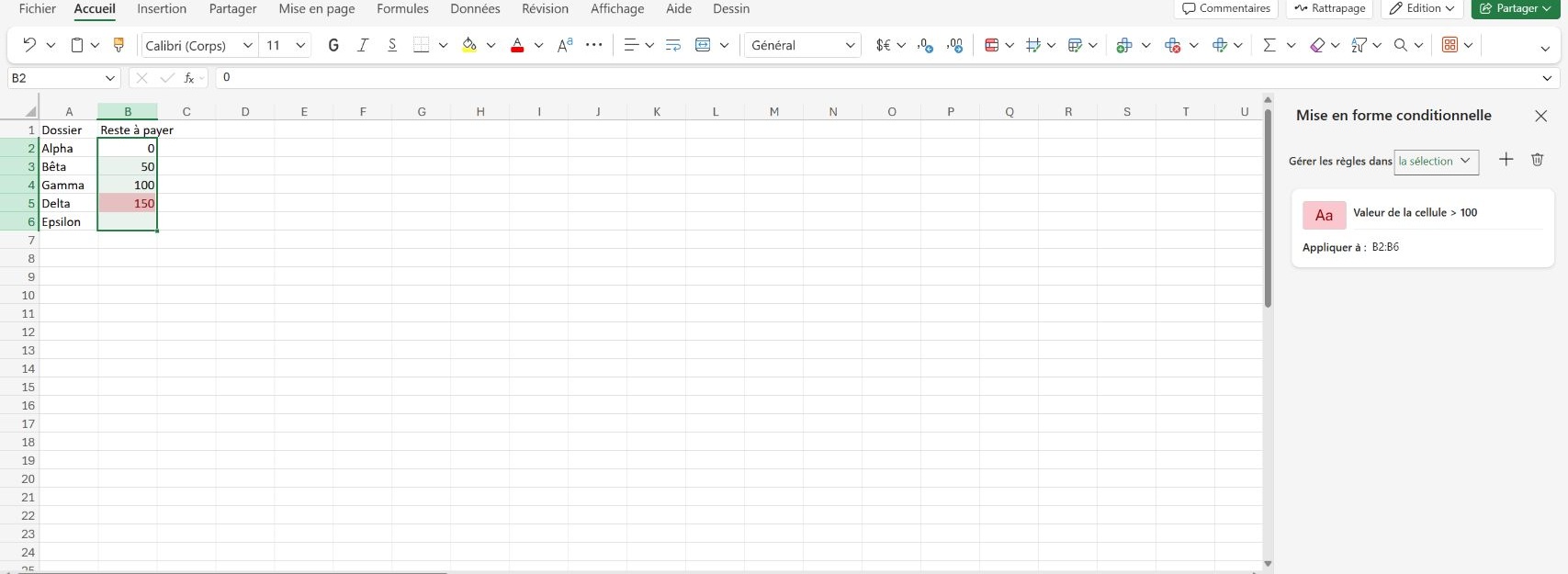
Saisissez les valeurs 0, 50, 100 et 150 en B2:B5 et laissez B6 vide. Sélectionnez B2:B6, puis Accueil > Mise en forme conditionnelle > Règles de mise en surbrillance des cellules > Supérieur à. Indiquez 100, choisissez un format visible et validez avec Terminé. Dans notre essai, seule la cellule 150 est colorée. La valeur 100 est exclue et la cellule vide reste sans couleur. Dans le gestionnaire, vérifiez à la fois la condition Valeur de la cellule >100 et la plage B2:B6 : la couleur seule ne décrit pas la règle.
Colorer le dossier complet avec une formule
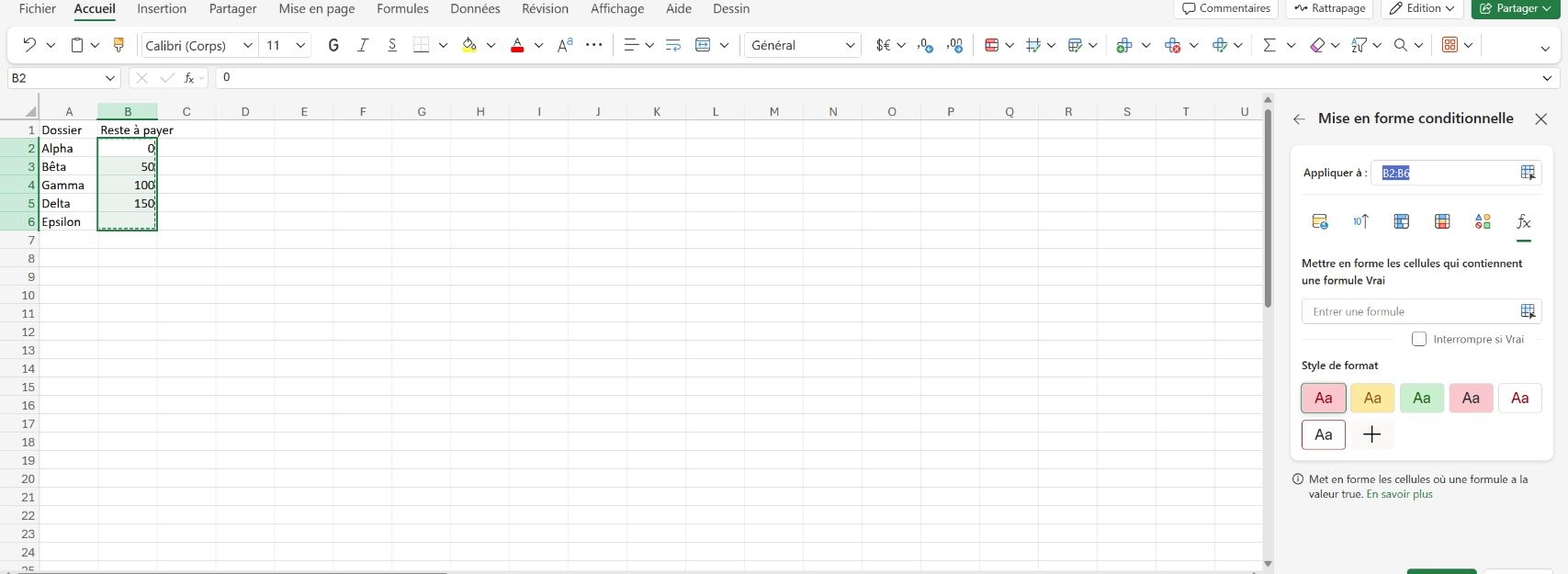
Dupliquez la feuille pour comparer les méthodes. Sur la copie, retirez la règle d’essai identifiée avant d’en créer une autre : des règles superposées compliqueraient la lecture. Sélectionnez A2:B6, puis créez une nouvelle règle et choisissez Mettre en forme les cellules qui contiennent une formule Vrai. Indiquez =$B2>100 et une portée A2:B6. Le dollar fixe la colonne B ; la ligne reste relative. Avec les données de départ, seule la ligne Delta est colorée. Vérifiez la formule et la portée dans le gestionnaire avant de confirmer.
Contrôle → résultat de l’exercice
- Valeur 100 avec la règle >100
- La valeur 100 est exclue du signal.
- Valeur 101 dans la plage
- La ligne est signalée si elle est comprise dans la portée de la règle.
- Nouvelle ligne hors de A2:B6
- Elle reste hors de la règle fixe dans l’exercice ; vérifiez la portée avant de l’étendre.
Contrôler les seuils et la portée de la règle
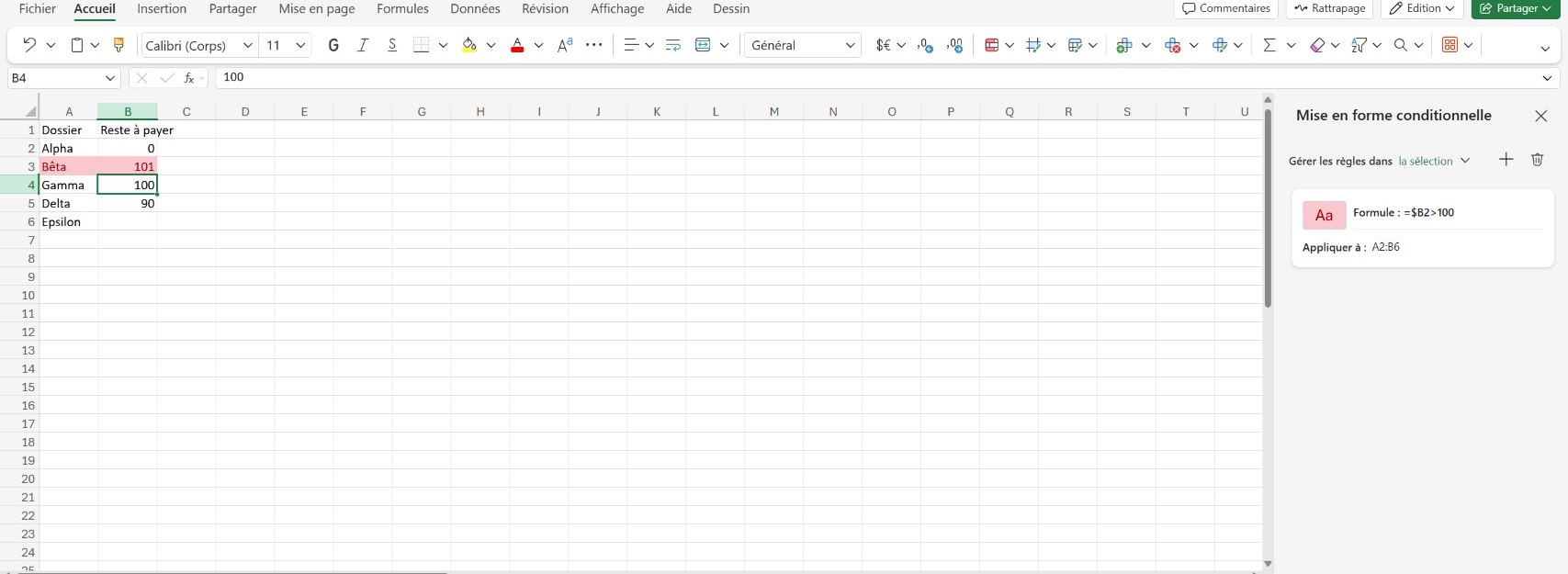
Remplacez 150 par 90 et 50 par 101 : le signal passe de Delta à Bêta. En passant ensuite Gamma de 100 à 101, Bêta et Gamma sont colorés ; en remettant 100, Gamma ne l’est plus. Ajoutez Zeta avec 200 en ligne 7 : cette nouvelle ligne n’est pas colorée car elle reste hors de A2:B6. Le choix d’une plage fixe n’implique pas une extension automatique. Si vous voulez inclure une nouvelle ligne, modifiez la portée après avoir identifié la règle concernée, puis contrôlez le résultat.
Ne pas confondre un nombre et un texte qui lui ressemble
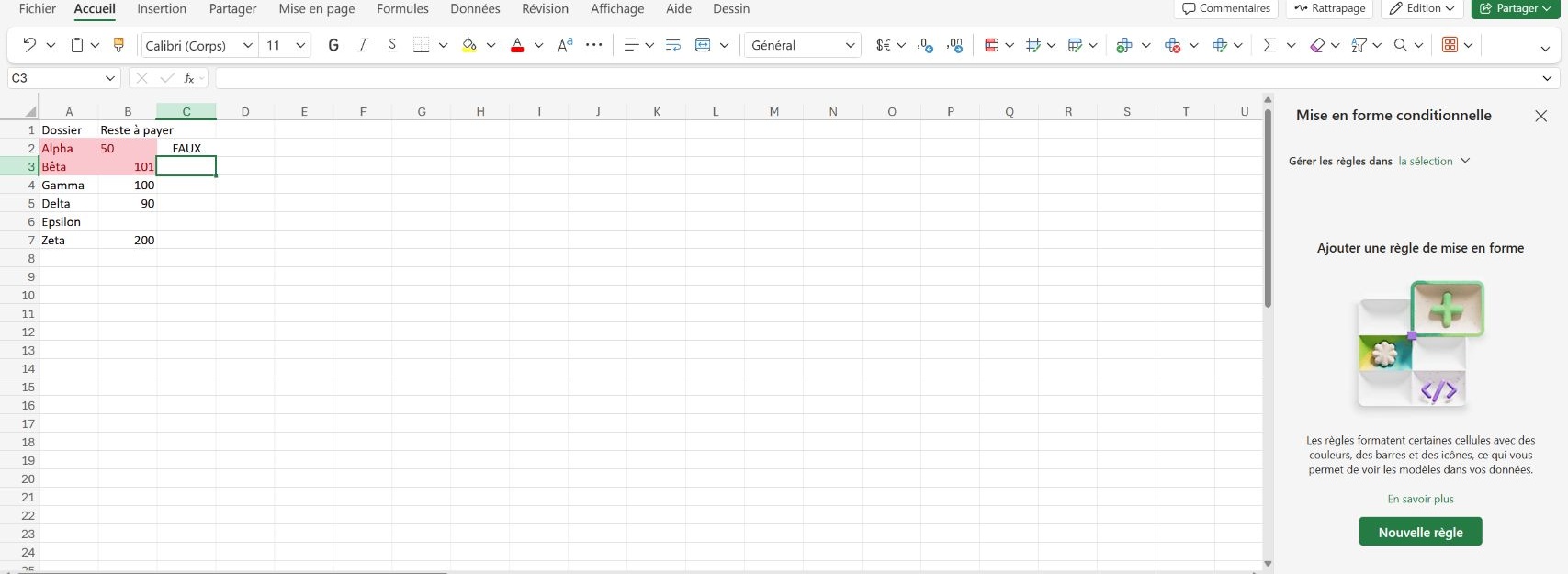
Dans notre copie, remplacer B2 par le texte 50, saisi avec une apostrophe initiale, colore aussi la ligne Alpha avec la formule simple =$B2>100. ESTNUM(B2) donne pourtant FAUX. Cette comparaison n’est donc pas un contrôle fiable de montant si la colonne mélange nombres et textes. Vérifiez le type des valeurs avant d’interpréter les couleurs. La cellule B6 réellement vide reste sans couleur dans notre essai. Nous n’avons pas validé ici une formule de correction automatique ni une règle pour tous les textes possibles : corrigez d’abord les données sur une copie et refaites les contrôles de seuil.
Une couleur dépend de la condition, de la portée et du type de valeur. Contrôlez ces trois éléments avant de modifier une règle.
Questions fréquentes
Pourquoi une ligne ajoutée ne change-t-elle pas de couleur ?
La règle de cet exercice vise A2:B6. La ligne 7 reste hors de la plage et ne bénéficie pas d’une extension automatique.
Un texte 50 est-il traité comme le nombre 50 ?
Non. Dans notre essai, ESTNUM renvoie FAUX pour ce texte, et la formule simple de comparaison colore sa ligne. Vérifiez les types avant d’interpréter le signal.
La règle supérieure à 100 inclut-elle la valeur 100 ?
Non. Dans l’exercice, 100 est exclu et 101 est signalé lorsque la cellule est dans la plage.
Pourquoi vérifier le type des valeurs ?
Un texte qui ressemble à un nombre peut produire un résultat inattendu. Dans l’essai, ESTNUM renvoie FAUX pour le texte 50.
Quelle est la fonction du signe dollar dans =$B2>100 ?
Il fixe la colonne B dans la formule, tandis que la référence de ligne reste relative.
Source et conditions de vérification
Documentation Microsoft du sujet. Les captures sont originales et recadrées pour montrer uniquement l’exercice et ses commandes. Quatre contrôles ont été rapprochés des résultats pour chaque guide. Les paramètres régionaux du compte et le numéro de build n’ont pas été relevés : les formules et séparateurs décrits correspondent à l’interface réellement observée.

L’autrice
Laura Jung
Rédactrice en chef de GTLF, Laura Jung couvre notamment les usages numériques. Ce guide s’appuie sur les sources officielles présentées ci-dessus.
Avez-vous déjà lu ces articles ?
Pour aller plus loin avec Excel :