SOMME.SI additionne des valeurs selon un critère. La plage examinée et la plage additionnée peuvent être différentes. Choisir des plages de même taille rend le rapprochement des lignes contrôlable.
Commencez ici
Comprendre SOMME.SI
- Identifiez la plage à examiner et le critère à rechercher.
- Choisissez la plage des montants à additionner.
- Comparez le résultat aux lignes qui satisfont le critère.
Vous écrivez la formule ? Distinguez la plage du critère et celle des montants. Le résultat paraît incorrect ? Vérifiez les références, les libellés et le type des valeurs.
Écrire la formule · Vérifier le résultat · Recopier · Questions fréquentes · Sources
Version utilisée : Excel pour le web en français, dans Chrome sous Windows. Les manipulations et résultats ci-dessous ont été vérifiés le 17 octobre 2026 sur des données fictives. Les menus d’Excel sur ordinateur ou Mac peuvent différer.
Télécharger le classeur d’exercice Excel (.xlsx) — données de départ à ouvrir dans votre copie. Les variantes montrées dans les captures sont expliquées étape par étape.
Les données de départ
A1 : Catégorie | B1 : Montant
A2 : Livres | B2 : 12
A3 : Jeux | B3 : 20
A4 : Livres | B4 : 8
A5 : Films | B5 : 15
A6 : Jeux | B6 : 5
D2 : Livres
F2 : =SOMME.SI(A2:A6;D2;B2:B6)
F3 : =SOMME.SI(B2:B6;">10")
Écrire une formule avec un critère placé dans une cellule
La syntaxe française est SOMME.SI(plage;critère;[somme_plage]). Dans cet exemple, A2:A6 contient les catégories et B2:B6 les montants. Écrivez Livres en D2, puis =SOMME.SI(A2:A6;D2;B2:B6) en F2. Excel examine chaque catégorie et additionne le montant de la même ligne si elle correspond. Les plages de même taille rendent cette correspondance lisible. Le nom anglais est SUMIF ; les formules montrées ici ont été saisies avec des points-virgules dans l’interface française de notre essai.
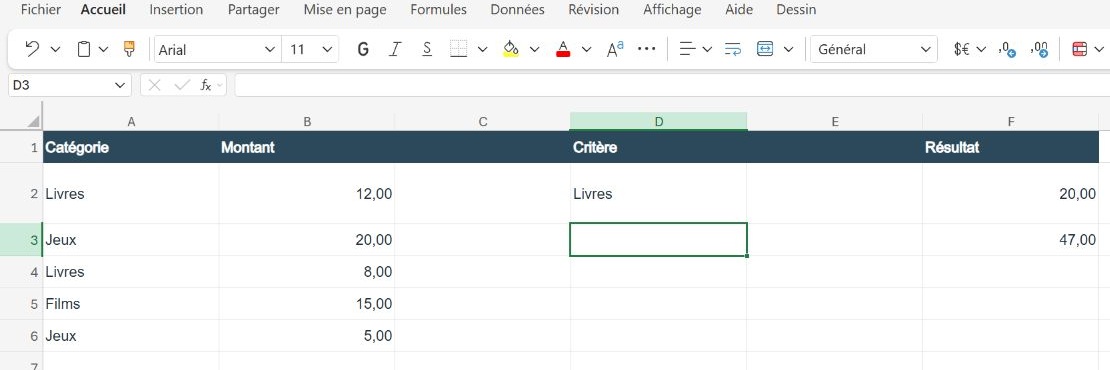
Critère → résultat de l’exercice
- Critère Livres
- 12 + 8 = 20, selon les données initiales.
- Critère Jeux
- 20 + 5 = 25, selon les données initiales.
- Montants strictement supérieurs à 10
- 12 + 20 + 15 = 47 ; la valeur 10 est exclue.
Vérifier un texte, une absence et une limite numérique
Les lignes Livres valent 12 et 8 : F2 donne 20. En remplaçant D2 par Jeux, le résultat devient 25 ; avec une catégorie absente, il devient 0. Rétablissez Livres pour la suite. La formule =SOMME.SI(B2:B6;">10") donne 47 : seuls 12, 20 et 15 sont retenus. Le signe > exclut exactement 10. Lors de notre contrôle, remplacer 8 par 10 fait passer le total Livres de 20 à 22, tandis que le résultat de la seconde formule reste 47. Remettez ensuite 8 pour retrouver les données initiales.
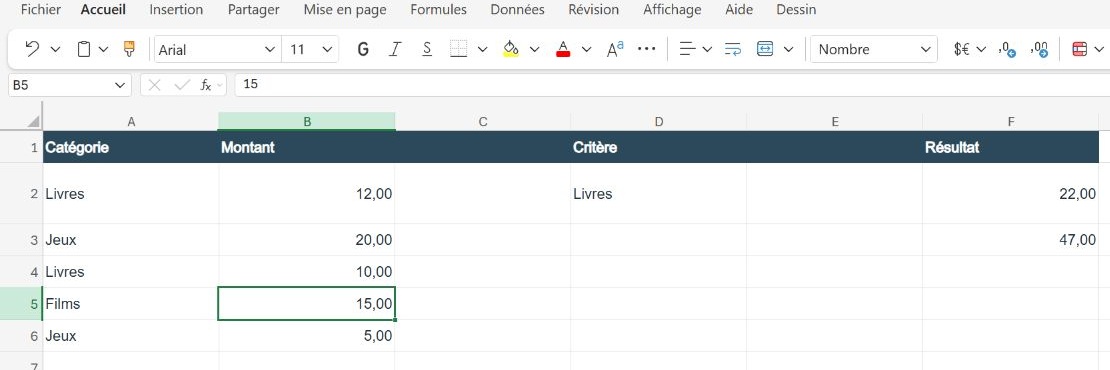
Fixer les plages lors d’une recopie
Pour conserver la source, utilisez =SOMME.SI($A$2:$A$6;D2;$B$2:$B$6). Copiez la cellule vers la ligne suivante, puis relisez la barre de formule. Lors de notre essai, les deux plages absolues restent identiques, tandis que D2 devient D3. Comme D3 est vide et qu’aucune catégorie de la source ne l’est, le résultat est 0. Ce résultat est cohérent avec la formule recopiée ; il ne signifie pas que les montants ont disparu. Fixez aussi la cellule du critère uniquement si vous voulez réutiliser le même critère partout.
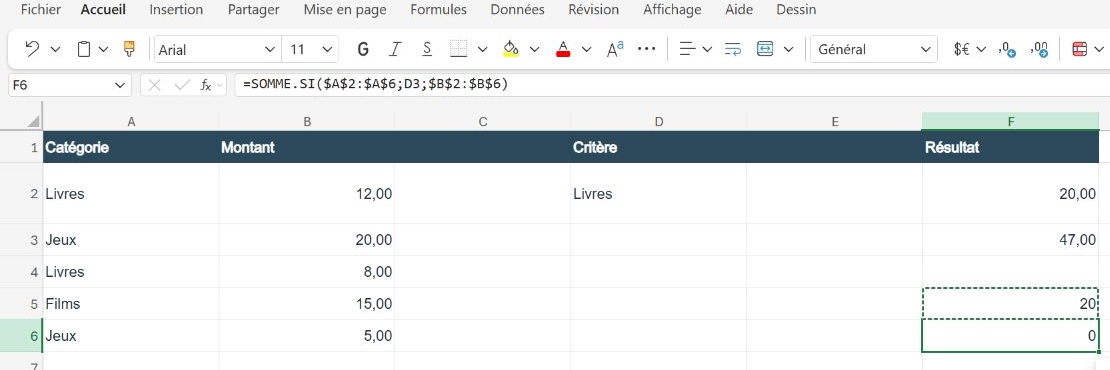
Repérer un montant textuel et une espace dans la catégorie
Une valeur affichée 12 peut être du texte. Dans notre copie, saisir une apostrophe avant 12 en B2 donne ESTNUM(B2)=FAUX : le total Livres passe de 20 à 8 et le total supérieur à 10 de 47 à 35. En ajoutant ensuite une espace finale à Livres en A4, NBCAR(A4) donne 7 et le critère Livres ne correspond plus à cette ligne : F2 devient 0. Contrôlez donc le type des montants et le contenu exact des libellés avant de réécrire la formule. SOMME.SI utilise une condition ; plusieurs conditions cumulées demandent une autre fonction, comme SOMME.SI.ENS, dont il faut vérifier les arguments.
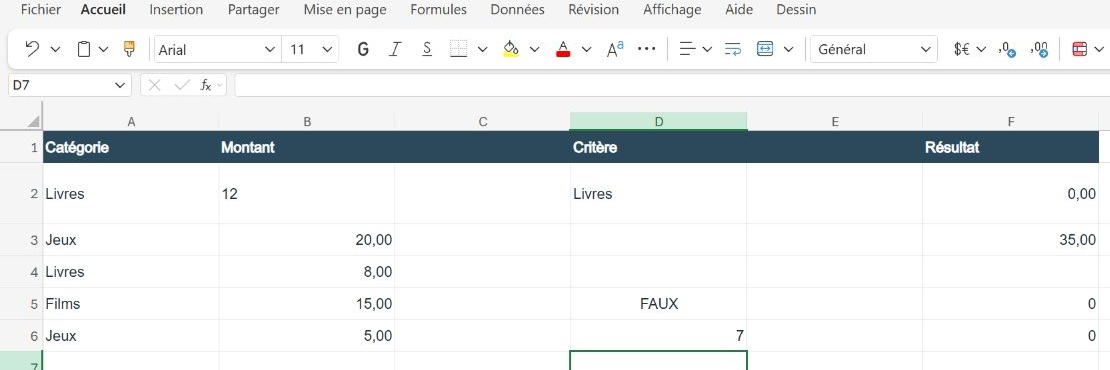
Vérifiez le critère et les plages avant d’interpréter le total. Comparez ensuite le résultat aux lignes correspondantes.
Questions fréquentes
Pourquoi SOMME.SI renvoie-t-elle 0 ?
Le critère peut être absent, contenir une espace différente ou correspondre à des montants stockés comme texte. Vérifiez les données et les plages.
Quel résultat doit donner cet exemple ?
Avec les données initiales : 20 pour Livres, 25 pour Jeux et 47 pour les montants strictement supérieurs à 10.
La plage examinée et la plage additionnée doivent-elles être identiques ?
Non. Dans l’exemple, Excel examine les catégories en A2:A6 et additionne les montants correspondants en B2:B6.
Que signifie le critère supérieur à 10 ?
Il retient les valeurs strictement supérieures à 10 : une valeur égale à 10 est exclue.
Quel est le nom anglais de SOMME.SI ?
Le nom anglais de la fonction est SUMIF. Les séparateurs et noms affichés dépendent des paramètres et de la version utilisés.
Source et conditions de vérification
Documentation Microsoft du sujet. Les captures sont originales et recadrées pour montrer uniquement l’exercice et ses commandes. Quatre contrôles ont été rapprochés des résultats pour chaque guide. Les paramètres régionaux du compte et le numéro de build n’ont pas été relevés : les formules et séparateurs décrits correspondent à l’interface réellement observée.

L’autrice
Laura Jung
Rédactrice en chef de GTLF, Laura Jung couvre notamment les usages numériques. Ce guide s’appuie sur les sources officielles présentées ci-dessus.
Avez-vous déjà lu ces articles ?
Pour aller plus loin avec Excel :