Un doublon dépend des colonnes choisies. Deux commandes du même client ne sont pas nécessairement deux lignes à supprimer. Définissez la clé de comparaison et conservez une copie avant toute opération.
Commencez ici
Avant de supprimer des doublons
- Conservez une copie de la feuille source.
- Choisissez les colonnes qui définissent un doublon.
- Vérifiez les lignes et les montants après l’opération.
Vous souhaitez seulement repérer les doublons ? Comparez les lignes avant toute suppression. Vous voulez les supprimer ? Travaillez sur une copie et vérifiez les colonnes retenues.
Choisir les colonnes · Faire une copie · Comparer les résultats · Questions fréquentes · Sources
Version utilisée : Excel pour le web en français, dans Chrome sous Windows. Les manipulations et résultats ci-dessous ont été vérifiés le 17 octobre 2026 sur des données fictives. Les menus d’Excel sur ordinateur ou Mac peuvent différer.
Télécharger le classeur d’exercice Excel (.xlsx) — données de départ à ouvrir dans votre copie. Les variantes montrées dans les captures sont expliquées étape par étape.
Les données de départ
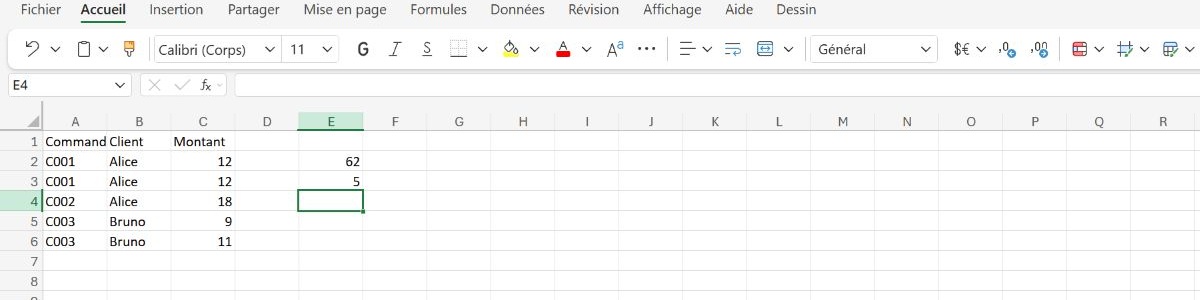
A1 : Commande | B1 : Client | C1 : Montant
A2 : C001 | B2 : Alice | C2 : 12
A3 : C001 | B3 : Alice | C3 : 12
A4 : C002 | B4 : Alice | C4 : 18
A5 : C003 | B5 : Bruno | C5 : 9
A6 : C003 | B6 : Bruno | C6 : 11
Définir les colonnes qui rendent une ligne identique
Notre tableau fictif contient cinq lignes, pour un total de 62. C001/Alice/12 apparaît deux fois à l’identique ; C002/Alice/18 est une commande distincte. Les deux lignes C003/Bruno portent respectivement 9 et 11. Elles partagent une référence mais pas le montant. Comparer uniquement Client supprimerait des commandes qui peuvent être légitimes. Avant de cliquer, formulez la règle : voulez-vous supprimer des lignes intégralement identiques ou conserver une seule ligne par commande ? Ces deux objectifs produisent des résultats différents.
Dupliquer la feuille et vérifier les en-têtes
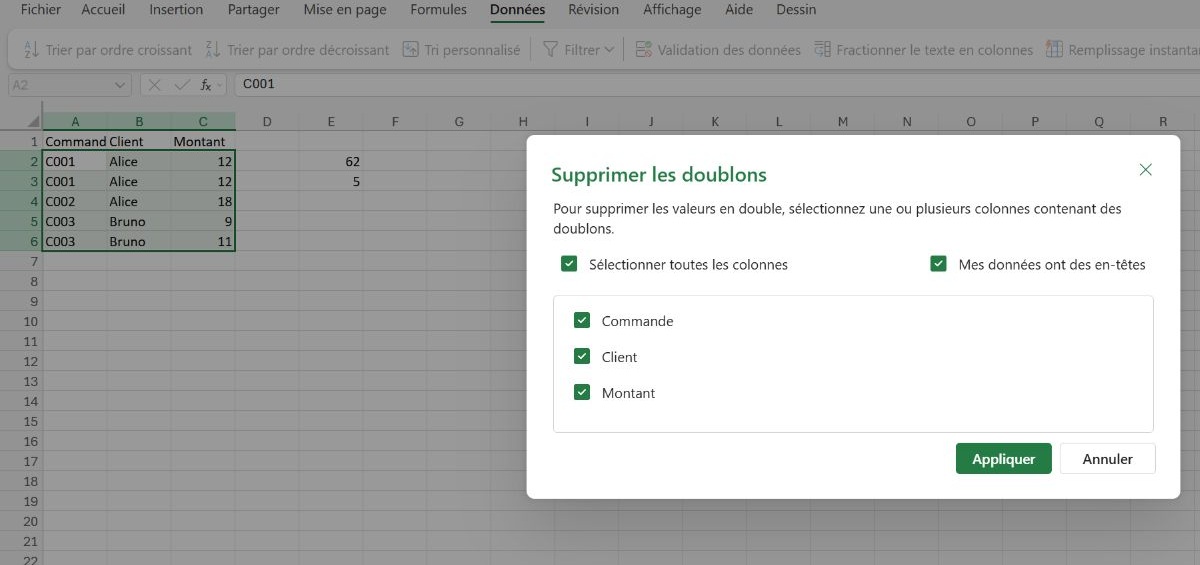
Conservez la feuille source intacte. Dans Excel web, ouvrez le menu du nom de la feuille avec un clic droit et choisissez Dupliquer. Faites une seconde copie pour comparer les scénarios. Sur la première, sélectionnez A1:C6, puis Données > Supprimer les doublons. Vérifiez la case Mes données ont des en-têtes et les colonnes proposées avant Appliquer. Incluez tout le tableau : le but est de supprimer une ligne cohérente, pas de décaler une colonne par rapport aux autres. Relevez le nombre de lignes et le total avant l’opération.
Comparaison → résultat de l’exercice
- Source intacte
- 5 lignes, total 62.
- Trois colonnes comparées
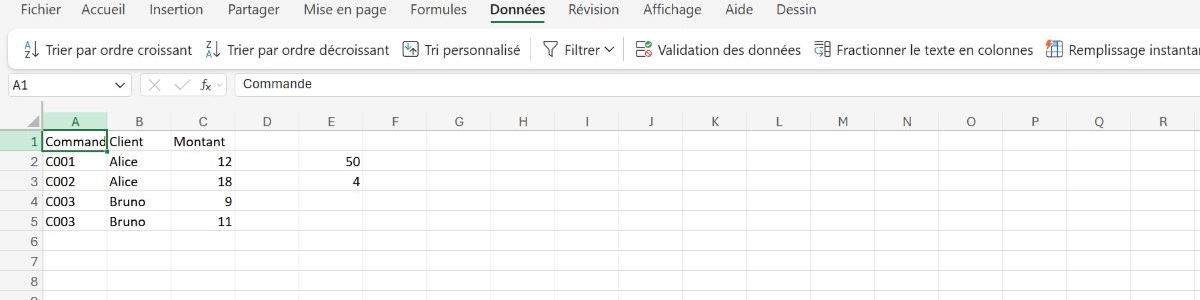
- 4 lignes, total 50 : seule la ligne entièrement identique est retirée.
- Commande seule comparée
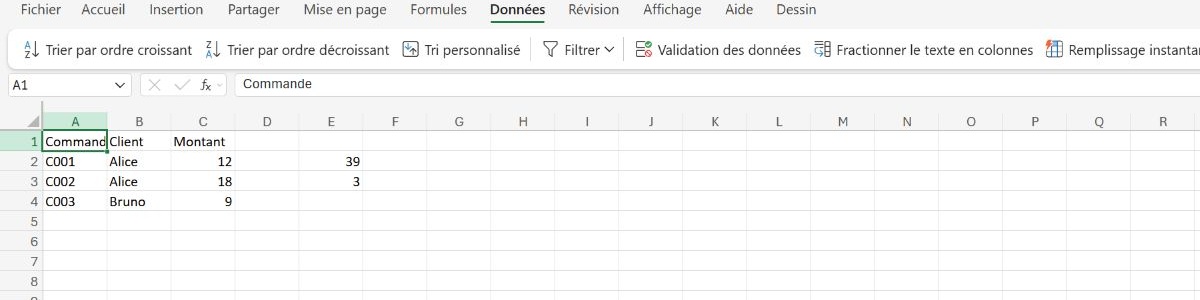
- 3 lignes, total 39 : la première occurrence est conservée dans l’ordre de l’exemple.
Comparer les trois colonnes, puis la commande seule
Sur la première copie, laissez Commande, Client et Montant cochés. Excel indique un doublon supprimé et quatre valeurs uniques restantes. Les quatre lignes totalisent 50. Sur une seconde copie de la source intacte, cochez seulement Commande et décochez Client et Montant. Deux doublons sont alors supprimés et trois lignes restent : C001/Alice/12, C002/Alice/18 et C003/Bruno/9, soit 39. Dans cet ordre de départ, la première occurrence est conservée. Ce résultat ne démontre pas que 9 est le bon montant pour C003.
Contrôler les lignes restantes avant de remplacer la source
Comparez les références, les montants et le total avec votre objectif. Un total différent peut être normal si vous avez volontairement retiré des lignes, mais il doit être expliqué. Dans notre exercice, la source conserve cinq lignes et 62 ; les copies permettent de retrouver les deux choix de comparaison. Pour une vraie base, une incohérence entre 9 et 11 exige une règle métier ou une pièce justificative. La commande ne décide pas quelle facture est correcte. Revenez à la copie intacte si la clé choisie était trop large ; ne traitez pas des textes visuellement proches comme nécessairement identiques.
Une ligne identique et une commande répétée ne sont pas forcément le même doublon. Travaillez sur une copie et vérifiez les montants avant de remplacer la source.
Questions fréquentes
Quelles colonnes faut-il cocher ?
Celles qui définissent un doublon dans votre cas. Comparer toute une ligne et comparer sa seule référence sont deux règles différentes.
Excel détermine-t-il le bon montant à conserver ?
Non. Dans notre exemple, conserver la première occurrence de C003 ne prouve pas que son montant 9 est correct.
Pourquoi conserver une copie avant de supprimer les doublons ?
La copie permet de comparer les résultats et de retrouver la source si la règle de comparaison choisie ne convient pas.
Deux commandes du même client sont-elles toujours des doublons ?
Non. Un client peut avoir plusieurs commandes distinctes. Choisissez les colonnes selon la règle de votre fichier.
Pourquoi le total change-t-il après la suppression ?
Le total peut changer lorsque des lignes sont retirées. Comparez les lignes et expliquez la différence avant de remplacer la source.
Source et conditions de vérification
Documentation Microsoft du sujet, consultée le 17 octobre 2026. Les captures sont originales et recadrées pour montrer uniquement l’exercice et ses commandes. Quatre contrôles ont été rapprochés des résultats pour chaque guide. Les paramètres régionaux du compte et le numéro de build n’ont pas été relevés : les formules et séparateurs décrits correspondent à l’interface réellement observée.

L’autrice
Laura Jung
Rédactrice en chef de GTLF, Laura Jung couvre notamment les usages numériques. Ce guide s’appuie sur les sources officielles présentées ci-dessus.
Avez-vous déjà lu ces articles ?
Pour aller plus loin avec Excel :