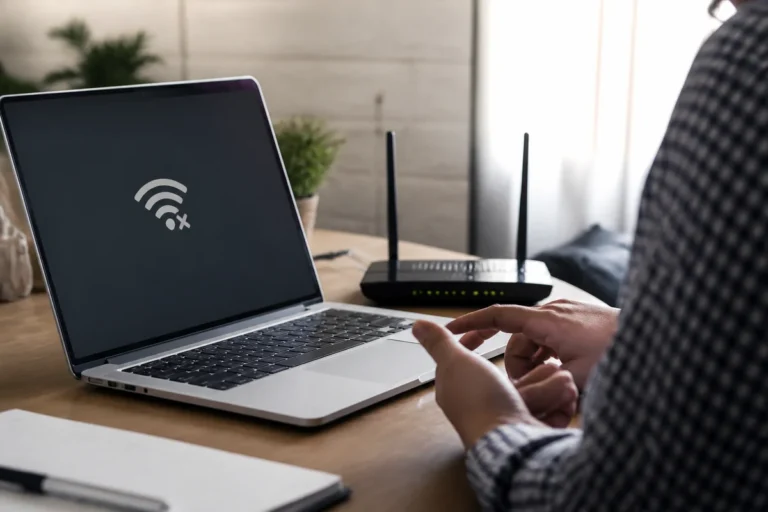

Si votre PC ne trouve pas le Wi-Fi, commencez par regarder s’il ne voit aucun réseau, s’il voit les réseaux voisins mais pas le vôtre, ou s’il voit votre box sans pouvoir s’y connecter. Ces trois symptômes n’ont pas les mêmes causes : carte désactivée ou pilote, bande ou canal du routeur, puis identifiants ou configuration réseau.
Testez aussi un téléphone au même endroit. Si aucun appareil ne voit le réseau, concentrez-vous sur la box. Si le téléphone le voit mais pas le PC, vérifiez le mode avion, l’activation Wi-Fi, la carte réseau et son pilote avant toute réinitialisation générale.
Premier comparatif
Téléphone au même endroit
Aucun réseau visible
Carte Wi-Fi ou service Windows
Seulement votre box absente
Bande, canal ou diffusion
Dernier recours
Réinitialisation du réseau
Ne réinitialisez pas trop tôt
La réinitialisation réseau supprime des adaptateurs et réglages, puis impose souvent de ressaisir les mots de passe Wi-Fi et de reconfigurer VPN ou cartes virtuelles. Notez les accès nécessaires avant de l’utiliser.
Comprendre le symptôme avant de modifier le système
Le même message peut cacher plusieurs pannes. L’ordre ci-dessous privilégie les observations réversibles et les tests qui isolent une cause. Il évite les réinitialisations précoces, les achats au hasard et les opérations qui pourraient rendre une récupération plus difficile.
Diagnostic rapide
| Observation | Cause probable | Décision utile |
|---|---|---|
| Aucun réseau n’apparaît | Le Wi-Fi peut être coupé, le mode avion actif, l’adaptateur désactivé, le pilote absent ou le service réseau bloqué. | Vérifiez les commandes physiques et les Paramètres Windows. |
| Les voisins apparaissent, pas votre box | La box peut masquer son nom, utiliser une bande ou un canal non pris en charge, ou être trop éloignée. | Redémarrez la box puis contrôlez 2,4/5/6 GHz et le canal. |
| Le réseau apparaît mais refuse la connexion | Le mot de passe, le profil enregistré, le filtrage ou l’obtention d’adresse sont davantage en cause que la détection radio. | Oubliez le réseau puis reconnectez-vous avec la clé exacte. |
| Le Wi-Fi disparaît après une mise à jour | Un pilote a pu être remplacé ou l’adaptateur mis en économie d’énergie. | Contrôlez le Gestionnaire de périphériques et le pilote constructeur. |
| Le signal existe près de la box seulement | La distance, les murs, les interférences ou l’antenne du PC limitent la réception. | Comparez plusieurs emplacements avant d’acheter un répéteur. |
Le diagnostic à suivre dans le bon ordre
Suivez les contrôles dans l’ordre indiqué pour mon pc ne trouve pas le wi-fi, en notant le résultat à chaque étape afin de ne pas confondre deux changements simultanés.
- Comparez avec un second appareil Placez un téléphone près du PC et vérifiez s’il voit le nom du réseau. Ce test sépare rapidement un Wi-Fi de box indisponible d’un problème propre à Windows. Désactivez temporairement les données mobiles du téléphone pour ne pas prendre une navigation 4G pour une connexion Wi-Fi réussie.
- Vérifiez le mode avion et la commande matérielle Dans les réglages rapides de Windows, confirmez que le mode avion est désactivé et le Wi-Fi activé. Certains portables possèdent une touche Fn, un bouton ou un voyant dédié. Une commande matérielle peut neutraliser la radio même si l’interface Windows semble normale.
- Redémarrez la box et le PC proprement Coupez la box avec sa procédure normale, attendez environ trente secondes puis rallumez-la. Laissez-la retrouver Internet avant de redémarrer le PC. Ne réinitialisez pas la box aux paramètres d’usine : vous perdriez sa configuration et cela n’est pas nécessaire pour un simple test.
- Approchez le PC et cherchez les réseaux de nouveau À quelques mètres de la box, relancez l’affichage des réseaux. Un réseau visible seulement à proximité signale surtout une portée limitée, une antenne faible ou des obstacles. Un réseau toujours absent alors que le téléphone le voit oriente plutôt vers la compatibilité ou l’adaptateur du PC.
- Contrôlez l’adaptateur dans le Gestionnaire de périphériques Ouvrez Cartes réseau et cherchez le contrôleur sans fil. Une flèche indique qu’il est désactivé ; un point d’exclamation signale un problème de pilote. Notez le nom exact du modèle avant toute désinstallation et téléchargez le pilote depuis le fabricant du PC ou de la carte, pas depuis un catalogue tiers.
- Vérifiez la bande et le canal de la box Un ancien adaptateur peut ne prendre en charge que 2,4 GHz, tandis qu’un réseau configuré uniquement en 5 ou 6 GHz lui reste invisible. Certains canaux ne sont pas détectés selon la région et le pilote. Activez temporairement un SSID 2,4 GHz distinct depuis l’interface officielle de la box pour tester, sans diminuer la sécurité.
- Oubliez le réseau si son nom apparaît Dans Paramètres, Réseau et Internet, Wi-Fi, Gérer les réseaux connus, choisissez le réseau puis Oublier. Reconnectez-vous avec la clé exacte inscrite dans l’espace de gestion ou sur l’étiquette si elle n’a pas été changée. Cette étape corrige un profil mémorisé incohérent sans toucher aux autres adaptateurs.
- Utilisez l’utilitaire et les commandes de diagnostic Microsoft recommande de lancer l’utilitaire Réseau et Internet puis, selon le symptôme, de renouveler la pile réseau. Ne copiez pas une série de commandes administrateur sans comprendre leur portée. Relevez d’abord l’état de l’adaptateur et l’erreur affichée.
- Réinitialisez le réseau seulement en dernier Cette fonction retire puis réinstalle les adaptateurs et remet les paramètres à leur valeur par défaut. Elle peut perturber un VPN, Hyper-V ou un logiciel professionnel. Sauvegardez la configuration utile, redémarrez, puis testez avant d’installer quoi que ce soit.
Pourquoi le réseau de la box est-il invisible sur un seul PC ?
La différence vient souvent des capacités radio. Deux ordinateurs placés côte à côte peuvent gérer des générations Wi-Fi, bandes et canaux différents. Consultez la fiche du modèle de carte dans le Gestionnaire de périphériques et la documentation du fabricant avant de modifier durablement la box.
Un SSID masqué n’apparaît pas dans la liste. Il faut alors ajouter le réseau avec son nom et son type de sécurité exacts. Masquer le nom n’apporte pas une protection forte ; conservez surtout un chiffrement actuel et un mot de passe robuste.
Un filtre d’adresses, une limite d’équipements ou un contrôle parental peut empêcher la connexion, mais n’explique pas toujours une absence totale du nom. Examinez le journal et les appareils autorisés dans l’application officielle de la box plutôt que de désactiver toutes les protections.
La règle qui évite les fausses pistes
Ne changez qu’un élément à la fois, notez le résultat et revenez au dernier état stable. Une réparation fiable repose sur un test qui distingue deux causes, pas sur une longue série de manipulations simultanées.
Comment consigner les tests pour ne rien oublier ?
Préparez une courte chronologie : dernier fonctionnement normal, changement récent, premier symptôme, message exact et résultat de chaque essai. Notez aussi le modèle de l’appareil, la version de Windows quand elle reste accessible et les accessoires branchés. Ces informations empêchent de répéter une manipulation et permettent de voir si le problème dépend d’un port, d’un câble, d’un emplacement ou d’un redémarrage.
Faites une capture ou une photo avant de modifier un réglage, puis testez immédiatement. Si le symptôme change, ne considérez pas trop vite la panne comme résolue : répétez seulement le test non destructif qui a isolé la cause. Une stabilité obtenue une seule fois peut être fortuite. Après le retour à la normale, sauvegardez les données importantes et conservez la référence de la solution appliquée.
Les erreurs qui compliquent souvent la panne
- Confondre absence du réseau et mauvais mot de passe.
- Réinitialiser la box aux paramètres d’usine comme premier essai.
- Installer un pilote depuis un site non officiel.
- Modifier sécurité, canal et nom du réseau en même temps.
- Acheter un adaptateur Wi-Fi avant d’avoir contrôlé la carte existante.
Quand demander une intervention professionnelle ?
Un professionnel devient utile dès que la sécurité, la valeur des données, la garantie ou le démontage dépassent un simple contrôle utilisateur. Transmettez-lui le modèle exact, la chronologie, les messages, les tests déjà effectués et les changements récents.
- L’adaptateur n’apparaît plus du tout, même après redémarrage.
- Le PC a subi un choc ou une réparation récente de l’écran ou des antennes.
- Le réseau d’entreprise utilise certificats, proxy ou configuration administrée.
- Le pilote constructeur refuse de s’installer ou Windows signale un code matériel.
- Plusieurs appareils perdent le Wi-Fi malgré une box correctement alimentée.
Questions fréquentes
Pourquoi mon PC ne détecte-t-il aucun réseau Wi-Fi ?
Le Wi-Fi peut être désactivé, le mode avion actif, la carte réseau absente ou son pilote défaillant. Vérifiez d’abord l’adaptateur dans Windows.
Pourquoi mon téléphone voit-il la box mais pas mon ordinateur ?
Le PC peut ne pas prendre en charge la bande ou le canal utilisés, avoir un pilote ancien ou une antenne défaillante. Testez un réseau 2,4 GHz distinct.
Faut-il acheter une clé Wi-Fi USB ?
Seulement après avoir confirmé une panne ou une incompatibilité de l’adaptateur interne. L’achat doit correspondre aux ports, à Windows et aux bandes de la box.
La réinitialisation réseau efface-t-elle les fichiers ?
Non, mais elle remet les paramètres réseau à zéro et peut supprimer des configurations Wi-Fi, VPN ou cartes virtuelles. Notez-les avant de lancer l’opération.
À lire aussi sur GTLF
Pour poursuivre le diagnostic, consultez un ordinateur qui ne reconnaît pas une Kobo, puis un ordinateur qui ne reconnaît pas une Kindle.
Sources et vérifications
- Microsoft — résoudre les problèmes de connexion Wi-Fi ↗ — ordre de diagnostic, adaptateur et réinitialisation
- Microsoft — connecter un réseau Wi-Fi ↗ — activation et sélection du réseau
- Dell France — résoudre les problèmes Wi-Fi sous Windows ↗ — contrôles du pilote et de la carte sans fil

L’autrice
Laura Jung
Rédactrice en chef de GTLF, Laura Jung traite les usages numériques et la technologie avec une méthode de diagnostic progressive, des précautions claires et des sources vérifiables.
En savoir plus ➔