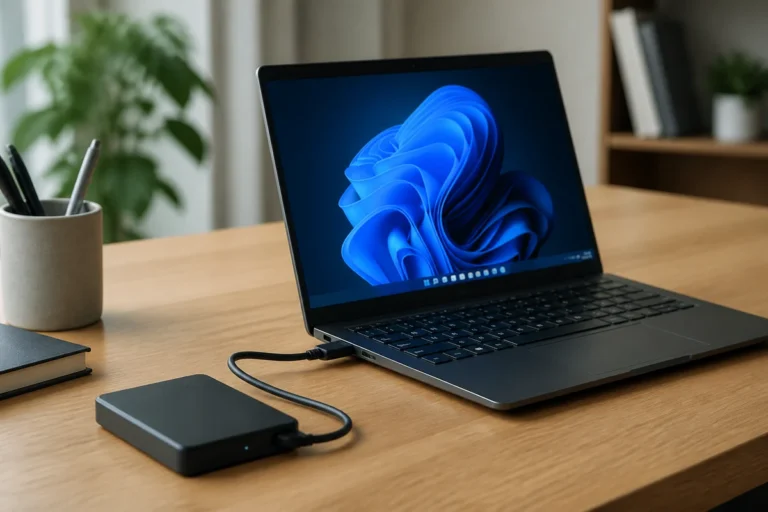

Si un disque dur externe n’est plus reconnu, ne le formatez pas, ne l’initialisez pas et ne lancez pas une réparation automatique tant que les données comptent. Commencez par distinguer quatre situations : aucun signe d’alimentation, détection sonore sans lettre de lecteur, disque visible dans la Gestion des disques, ou bruits mécaniques anormaux.
Un câble, un port USB ou une alimentation insuffisante se teste sans toucher aux fichiers. À l’inverse, une proposition Windows d’initialisation ou de formatage indique seulement que le système ne lit pas la structure attendue ; l’accepter peut compliquer une récupération.
Avant tout
Ne pas initialiser ni formater
Test le plus sûr
Autre port et câble compatible
Outil Windows
Gestion des disques en lecture
Arrêt immédiat
Cliquetis, chute ou odeur
Préserver les données
Un disque qui clique, gratte, s’arrête et repart, a chuté ou contient l’unique copie de fichiers importants ne doit pas subir de tests répétés. Débranchez-le proprement et consultez un spécialiste de récupération.
Comprendre le symptôme avant de modifier le système
Le même message peut cacher plusieurs pannes. L’ordre ci-dessous privilégie les observations réversibles et les tests qui isolent une cause. Il évite les réinitialisations précoces, les achats au hasard et les opérations qui pourraient rendre une récupération plus difficile.
Diagnostic rapide
| Observation | Cause probable | Décision utile |
|---|---|---|
| Aucun voyant, aucune vibration | Le boîtier ne reçoit peut-être pas assez d’énergie, le câble est endommagé ou l’électronique ne démarre plus. Certains disques 3,5 pouces exigent leur propre adaptateur secteur. | Testez une prise, un câble compatible et un port direct, sans hub passif. |
| Son de connexion mais rien dans l’Explorateur | Windows détecte un périphérique sans lui attribuer de lettre, ou le volume est hors ligne. La Gestion des disques peut le montrer avec sa capacité et son état. | Observez sans cliquer sur Initialiser ou Formater. |
| Disque visible avec une lettre | Le problème peut venir de l’Explorateur, des autorisations, du système de fichiers ou d’un volume chiffré. | Notez le message exact avant toute commande de réparation. |
| Capacité incorrecte ou espace non alloué | La table de partitions peut être endommagée, le boîtier USB peut mal communiquer ou le disque a été préparé pour un autre système. | N’en créez pas une nouvelle si des fichiers doivent être récupérés. |
| Cliquetis ou déconnexions répétées | Un défaut mécanique, une alimentation instable ou un câble intermittent est possible. Les relances peuvent empirer une panne physique. | Arrêtez les essais et priorisez une récupération professionnelle. |
Le diagnostic à suivre dans le bon ordre
Suivez les contrôles dans l’ordre indiqué pour disque dur externe non reconnu, en notant le résultat à chaque étape afin de ne pas confondre deux changements simultanés.
- Évaluez la valeur des données Demandez-vous d’abord si le disque contient une copie ou l’unique exemplaire de souvenirs, documents ou travail. Plus les données sont irremplaçables, moins les essais doivent être nombreux. Un diagnostic domestique est adapté à une mauvaise connexion, pas à un support mécaniquement endommagé.
- Contrôlez l’alimentation et le câble Branchez le disque directement à l’ordinateur, sans rallonge ni hub non alimenté. Essayez un autre port du même type et, si possible, un câble connu compatible avec le débit et l’alimentation requis. N’utilisez pas un adaptateur de tension incertaine sur un boîtier 3,5 pouces.
- Testez sur un second ordinateur sans accepter de modification Un autre PC aide à séparer un problème local Windows d’un défaut du disque ou du boîtier. Fermez toute invitation à initialiser, formater ou réparer. Si le disque monte ailleurs, copiez immédiatement les fichiers importants vers un autre support avant d’enquêter davantage.
- Ouvrez la Gestion des disques en observation Cliquez avec le bouton droit sur Démarrer puis choisissez Gestion des disques. Identifiez le support par sa capacité, pas seulement par son numéro. Notez s’il est En ligne, Hors connexion, Non initialisé, RAW ou si une partition saine existe sans lettre. Une capture d’écran facilite un avis ultérieur.
- Attribuez une lettre seulement à une partition saine Si une partition est indiquée saine avec la bonne capacité mais sans lettre, l’attribution d’une lettre libre peut restaurer l’accès. Ne faites pas cette opération sur un disque non initialisé, RAW ou incohérent sans sauvegarde. Une lettre absente n’explique pas les bruits physiques.
- Vérifiez les pilotes sans installer d’outil douteux Seagate rappelle que les disques externes standards utilisent normalement les pilotes intégrés au système. Dans le Gestionnaire de périphériques, un point d’exclamation peut justifier une désinstallation puis une redétection contrôlée, mais les utilitaires de pilotes tiers sont inutiles et risqués.
- Copiez avant de réparer Dès que les fichiers sont accessibles, copiez les plus importants vers un autre support. Ne déplacez pas l’unique exemplaire et n’écrivez pas de nouveaux fichiers sur le disque suspect. Une analyse de système de fichiers ou un test long vient après la sauvegarde, jamais avant lorsque la stabilité est incertaine.
Que signifient « RAW », « non initialisé » et « non alloué » ?
RAW signifie que Windows ne reconnaît pas le système de fichiers du volume. Cela peut venir d’une corruption, d’un format prévu pour un autre système ou d’un défaut matériel. Le bouton Formater crée une nouvelle structure mais ne restaure pas les fichiers : refusez-le si les données comptent.
Non initialisé décrit l’absence ou l’illisibilité d’une table de partition pour Windows. L’initialisation écrit des informations sur le disque ; ce n’est pas une simple détection. Sur un disque neuf et vide, elle est normale. Sur un disque ancien rempli de fichiers, elle constitue un signal de prudence. Conservez une capture de la capacité et de l’état affichés avant de fermer l’outil.
Un voyant ne prouve ni que le disque est lisible ni qu’il est en panne. Pour interpréter prudemment l’activité d’un périphérique amovible, voyez aussi le cas d’un support USB qui clignote rouge.
Non alloué indique qu’aucun volume utilisable n’occupe la zone affichée. Créer un nouveau volume permettrait d’utiliser l’espace, mais écrirait une nouvelle organisation. Ne le faites pas avant d’avoir expliqué pourquoi une partition attendue a disparu.
La règle qui évite les fausses pistes
Ne changez qu’un élément à la fois, notez le résultat et revenez au dernier état stable. Une réparation fiable repose sur un test qui distingue deux causes, pas sur une longue série de manipulations simultanées.
Comment consigner les tests pour ne rien oublier ?
Préparez une courte chronologie : dernier fonctionnement normal, changement récent, premier symptôme, message exact et résultat de chaque essai. Notez aussi le modèle de l’appareil, la version de Windows quand elle reste accessible et les accessoires branchés. Ces informations empêchent de répéter une manipulation et permettent de voir si le problème dépend d’un port, d’un câble, d’un emplacement ou d’un redémarrage.
Faites une capture ou une photo avant de modifier un réglage, puis testez immédiatement. Si le symptôme change, ne considérez pas trop vite la panne comme résolue : répétez seulement le test non destructif qui a isolé la cause. Une stabilité obtenue une seule fois peut être fortuite. Après le retour à la normale, sauvegardez les données importantes et conservez la référence de la solution appliquée.
Les erreurs qui compliquent souvent la panne
- Cliquer sur Formater parce que Windows le propose.
- Initialiser un disque ancien sans sauvegarde.
- Lancer CHKDSK sur un support qui clique ou se déconnecte.
- Multiplier les branchements lorsque le moteur peine à démarrer.
- Télécharger un logiciel de récupération inconnu sur le disque concerné.
Quand demander une intervention professionnelle ?
Un professionnel devient utile dès que la sécurité, la valeur des données, la garantie ou le démontage dépassent un simple contrôle utilisateur. Transmettez-lui le modèle exact, la chronologie, les messages, les tests déjà effectués et les changements récents.
- Le disque émet des cliquetis, grattements ou arrêts répétés.
- Il a subi une chute, un choc, de l’eau ou une surtension.
- La capacité affichée est incohérente ou change entre les essais.
- Il contient l’unique copie de données irremplaçables.
- Le boîtier est scellé, chiffré ou dépend d’une alimentation spécifique.
Questions fréquentes
Pourquoi mon disque dur externe s’allume mais n’apparaît pas ?
Le boîtier peut être alimenté alors que Windows n’attribue pas de lettre, ne lit pas le volume ou communique mal avec le disque. Vérifiez la Gestion des disques sans initialiser.
Faut-il formater un disque externe non reconnu ?
Non si vous souhaitez conserver les données. Le formatage recrée un système de fichiers et n’est adapté qu’à un support vide ou sauvegardé après diagnostic.
Changer le câble peut-il suffire ?
Oui, notamment si la connexion coupe quand le câble bouge ou si le disque manque d’alimentation. Utilisez un câble compatible et un port direct.
Peut-on récupérer les données d’un disque RAW ?
C’est parfois possible, mais la méthode dépend de la cause et de l’état physique. Évitez toute écriture et demandez un avis si les fichiers sont importants.
À lire aussi sur GTLF
Pour poursuivre le diagnostic, consultez une clé USB qui clignote rouge, puis un ordinateur qui ne reconnaît pas une Kobo.
Sources et vérifications
- Microsoft — Gestion des disques dans Windows ↗ — états du disque, lettres et volumes
- Western Digital France — disque externe non détecté ↗ — contrôles de câble, port et détection
- Seagate France — pilotes des disques externes ↗ — usage des pilotes intégrés au système
- Seagate France — assistance stockage ↗ — diagnostic et documentation par modèle

L’autrice
Laura Jung
Rédactrice en chef de GTLF, Laura Jung traite les usages numériques et la technologie avec une méthode de diagnostic progressive, des précautions claires et des sources vérifiables.
En savoir plus ➔