Fusionner assemble la présentation de plusieurs cellules. Cette opération ne concatène pas leurs contenus. Sauvegardez les valeurs avant de modifier une zone qui en contient plusieurs.
Commencez ici
Avant de fusionner des cellules
- Conservez une copie des valeurs présentes.
- Pour réunir deux textes sans les perdre, utilisez une formule sans fusionner les cellules sources.
- Lisez l’avertissement avant de confirmer une fusion.
Vous voulez conserver plusieurs textes ? Assemblez-les dans une autre cellule sans fusionner les cellules sources ; la formule reste liée à leurs valeurs. La fusion a déjà supprimé une valeur ? Utilisez Annuler si possible ou revenez à une copie intacte.
Assembler les textes · Vérifier la fusion · Annuler la fusion · Questions fréquentes · Sources
Version utilisée : Excel pour le web en français, dans Chrome sous Windows. Les manipulations et résultats ci-dessous ont été vérifiés le 17 octobre 2026 sur des données fictives. Les menus d’Excel sur ordinateur ou Mac peuvent différer.
Télécharger le classeur d’exercice Excel (.xlsx) — données de départ à ouvrir dans votre copie. Les variantes montrées dans les captures sont expliquées étape par étape.
Les données de départ
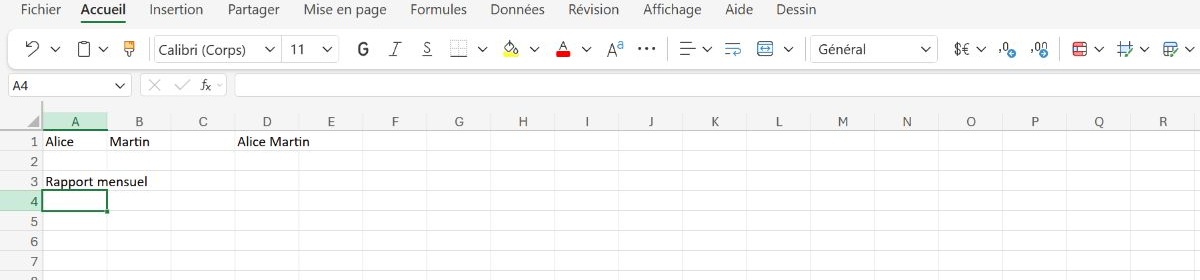
A1 : Alice
B1 : Martin
A3 : Rapport mensuel
B3 : cellule vide
D1 : =A1&" "&B1
Assembler deux textes sans fusionner leurs cellules
Écrivez Alice en A1 et Martin en B1. En D1, la formule =A1&" "&B1 affiche Alice Martin. Les deux sources restent séparées : cette formule assemble les textes, alors que la fusion modifie la présentation des cellules. Attention : D1 reste lié à A1 et B1. Il ne s’agit pas d’une sauvegarde indépendante. Si vous supprimez ensuite Martin de la source, le résultat calculé change aussi. Conservez une copie intacte avant tout essai qui pourrait enlever une valeur.
Action → résultat dans l’exercice
- Assembler les textes par formule
- Alice Martin apparaît dans une autre cellule ; les deux sources restent séparées et la formule reste liée à leurs valeurs.
- Fusionner deux cellules contenant du texte
- Dans cet essai, Alice reste et Martin disparaît après confirmation de l’avertissement.
- Annuler la fusion
- Les cellules sont séparées, mais le texte supprimé ne revient pas automatiquement ; utilisez Annuler si disponible ou une copie intacte.
Lire l’avertissement avant de confirmer
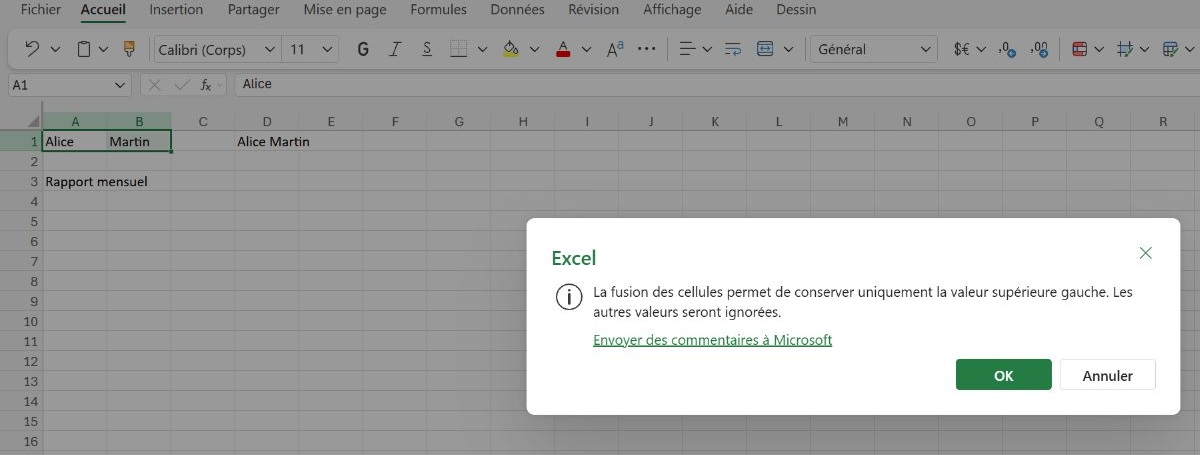
Sur une copie, sélectionnez A1:B1 puis Accueil > Fusionner. Excel web avertit que seule la valeur supérieure gauche sera conservée et que les autres seront ignorées. Après confirmation dans notre exercice, la zone affiche Alice ; Martin a disparu et D1 ne contient plus le nom complet. La fusion n’a donc pas concaténé les deux contenus. Si votre objectif est de conserver les deux informations, annulez à ce stade et choisissez l’assemblage dans une autre cellule, sans détruire les sources.
Annuler la fusion ne récupère pas le texte perdu
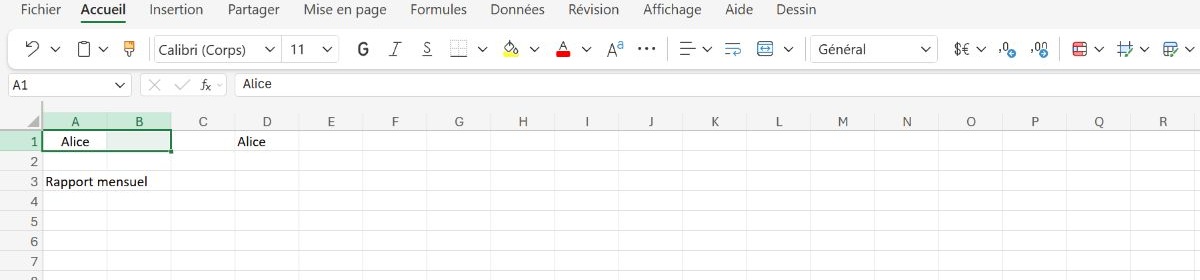
Ouvrez les options du bouton Fusionner et choisissez Annuler la fusion des cellules. Dans notre essai, A1 contient toujours Alice et B1 reste vide. Cette commande sépare la présentation ; elle ne reconstitue pas Martin. Nous avons utilisé Annuler pour revenir aux étapes précédentes et vérifié le retour des deux valeurs et d’Alice Martin en D1. Si l’historique d’annulation n’est plus disponible, repartez de votre copie intacte. Ne poursuivez pas des essais sur l’unique version d’un fichier important.
Réserver la fusion à un titre dont les autres cellules sont vides
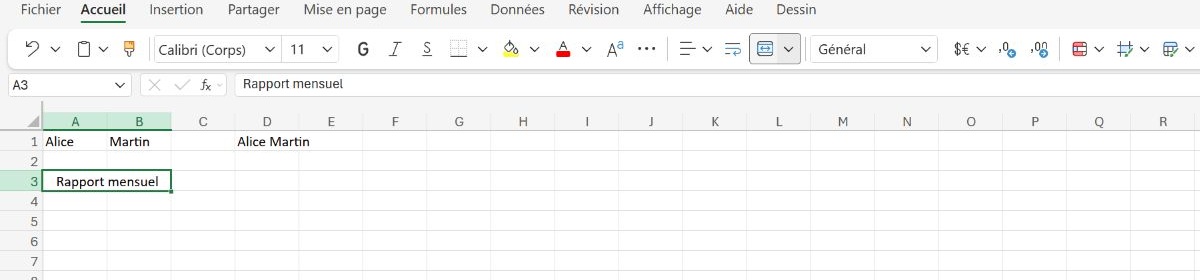
Le second exercice place Rapport mensuel en A3 et laisse B3 vide. Sélectionner A3:B3 puis Fusionner donne un titre sur la largeur de deux cellules, sans sacrifier une seconde valeur. Les données voisines restent intactes dans notre essai. Pour un tableau destiné au tri, au filtrage ou à un tableau croisé dynamique, gardez les en-têtes et les données dans une structure rectangulaire. Un titre de présentation peut être placé au-dessus ; la fusion ne doit pas servir à réunir plusieurs champs d’une base.
La fusion ne réunit pas les contenus des cellules. Conservez une copie des valeurs et lisez l’avertissement avant de confirmer.
Questions fréquentes
La fusion conserve-t-elle les deux textes ?
Non. Dans notre essai de gauche à droite, seul Alice reste ; Martin disparaît. La formule d’assemblage liée à ces cellules change aussi.
Annuler la fusion récupère-t-il les contenus supprimés ?
Non. Cette commande sépare les cellules. Utilisez l’historique Annuler si disponible ou la copie intacte pour retrouver les données.
Comment réunir deux textes sans fusionner les cellules ?
Utilisez une formule dans une autre cellule, par exemple =A1&" "&B1. La formule reste liée aux cellules sources.
Une formule d’assemblage remplace-t-elle une sauvegarde ?
Non. Si les valeurs sources changent ou disparaissent, le résultat de la formule change aussi. Conservez une copie intacte.
Peut-on fusionner un titre avec une cellule vide ?
Dans l’exercice présenté, un titre a été fusionné avec une cellule voisine vide. Conservez une copie et vérifiez la zone sélectionnée.
Source et conditions de vérification
Documentation Microsoft du sujet. Les captures sont originales et recadrées pour montrer uniquement l’exercice et ses commandes. Quatre contrôles ont été rapprochés des résultats pour chaque guide. Les paramètres régionaux du compte et le numéro de build n’ont pas été relevés : les formules et séparateurs décrits correspondent à l’interface réellement observée.

L’autrice
Laura Jung
Rédactrice en chef de GTLF, Laura Jung couvre notamment les usages numériques. Ce guide s’appuie sur les sources officielles présentées ci-dessus.
Avez-vous déjà lu ces articles ?
Pour aller plus loin avec Excel :