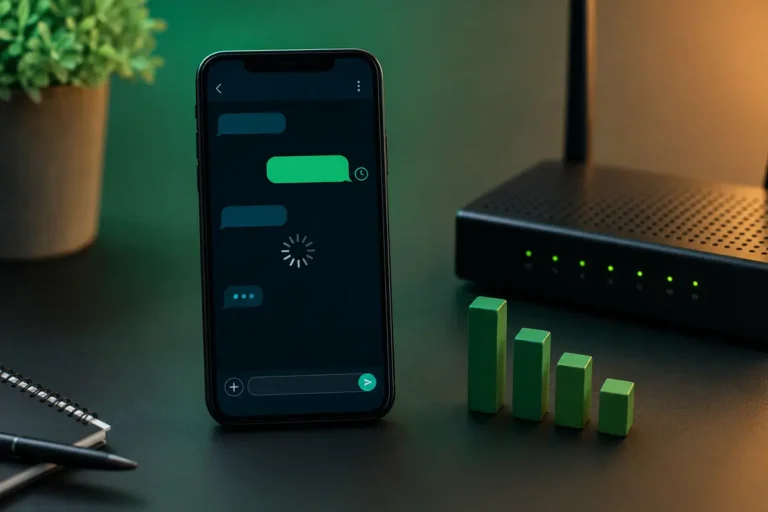

Le message « En attente de réseau » sur Messenger signifie que l’application ne parvient pas à établir une connexion utilisable avec ses serveurs. Le téléphone peut pourtant afficher du Wi-Fi ou de la 4G : un accès sans Internet, un VPN, une restriction de données ou une panne Meta suffit à bloquer l’application. Si Messenger fonctionne mais conserve une pastille, vérifiez plutôt pourquoi il affiche un message non lu inexistant.
Le test le plus rapide est d’ouvrir un site dans le navigateur, puis de passer du Wi-Fi aux données mobiles. Si Messenger repart sur l’autre réseau, le compte fonctionne et la panne se situe dans la première connexion.
Sens du message
Serveur injoignable
Premier test
Wi-Fi puis données mobiles
Si tout fonctionne
Contrôler l’application
Si tout le monde est touché
Incident Meta
Diagnostic express
Ouvrez une page Web, changez de réseau, puis envoyez un message très court. Ne supprimez pas Messenger avant d’avoir vérifié si une panne générale est en cours.
Pourquoi le Wi-Fi affiché ne suffit-il pas ?
L’icône Wi-Fi confirme seulement la liaison entre le téléphone et la box ou le point d’accès. Ce réseau peut ne plus avoir d’accès Internet, exiger une validation dans un portail d’hôtel ou filtrer certains services. Messenger attend alors le réseau malgré une icône apparemment normale.
Ouvrez deux sites récents dans le navigateur. Si aucune page ne charge, redémarrez la box et le téléphone. Sur un Wi-Fi public, recherchez la page de connexion. Si le Web fonctionne, coupez le Wi-Fi trente secondes et testez Messenger avec les données mobiles, puis faites l’inverse.
Résultat du test
| Cause probable | Indice utile | Action prioritaire |
|---|---|---|
| Messenger fonctionne en 4G mais pas en Wi-Fi | Box, DNS ou filtrage du réseau | Redémarrer le routeur et oublier le Wi-Fi |
| Messenger échoue sur tous les réseaux | Application, compte ou incident Meta | Mettre à jour et vérifier le service |
| Seulement écran verrouillé | Données en arrière-plan limitées | Autoriser batterie et activité en arrière-plan |
| Un seul message reste bloqué | Pièce jointe ou conversation concernée | Tester un texte dans une autre discussion |
Désactiver les intermédiaires qui bloquent la connexion
Coupez temporairement le VPN, le proxy, le DNS privé, le bloqueur de publicités réseau et les applications de contrôle parental. Ces outils peuvent laisser le Web accessible tout en empêchant Messenger de joindre certains domaines. Réactivez-les un par un après le test afin d’identifier le réglage précis.
Vérifiez également que la date et l’heure sont automatiques. Une horloge très décalée peut invalider les certificats sécurisés. Sur Android et iPhone, contrôlez que Messenger est autorisé à utiliser les données mobiles et l’activité en arrière-plan, surtout si le message apparaît après le verrouillage de l’écran.
Réparer l’application Messenger
Meta recommande de fermer l’application, redémarrer l’appareil et installer la version la plus récente. Gardez aussi suffisamment d’espace libre : un stockage saturé peut empêcher la mise à jour et l’écriture des données temporaires. Sur Android, videz d’abord le cache sans effacer les données du compte.
Sur iPhone, décharger l’application est moins radical que la supprimer. Avant toute réinstallation, assurez-vous de pouvoir vous reconnecter et de restaurer les conversations chiffrées si Messenger vous demande un code PIN ou une autre méthode de récupération.
Bon réflexe
Si Messenger et Facebook tombent en panne en même temps sur plusieurs appareils et plusieurs réseaux, attendez avant de réinitialiser quoi que ce soit : un incident Meta est plus probable.
Quand le problème concerne-t-il un seul message ?
Une vidéo lourde ou une photo peut rester en attente alors que les textes passent. Annulez l’envoi si possible, compressez le fichier et réessayez sur une connexion stable. Envoyez un texte dans une autre conversation : s’il part, le réseau global de Messenger fonctionne.
Les messages chiffrés peuvent aussi être retardés si l’appareil du destinataire est hors ligne. Cela ne produit pas toujours exactement le même écran qu’une panne de réseau locale. Observez si le problème touche toutes les conversations ou une seule personne.
Que transmettre au support ?
Si l’attente persiste sur plusieurs réseaux après mise à jour, utilisez la fonction Signaler un problème. Indiquez l’heure, le modèle, le système, la version de Messenger et les tests Wi-Fi/données mobiles. Joignez une capture sans informations privées. Pour élargir la réflexion aux usages mobiles, GTLF analyse aussi le rôle quotidien du téléphone.
Questions fréquentes sur « En attente de réseau » sur Messenger
Pourquoi Messenger attend-il le réseau alors que le Wi-Fi fonctionne ?
Le téléphone peut être relié à la box sans que celle-ci accède correctement à Internet, ou un DNS, VPN ou filtrage peut bloquer Messenger seulement.
Comment savoir si Messenger est en panne ?
Testez plusieurs appareils et deux réseaux différents, puis consultez les communications officielles de Meta. Une panne générale touche habituellement de nombreux utilisateurs.
Vider le cache Messenger supprime-t-il les conversations ?
Le cache local peut être recréé et les conversations restent liées au compte. Évitez toutefois d’effacer toutes les données sans vérifier vos moyens de connexion et de restauration.
Pourquoi les messages partent seulement quand j’ouvre Messenger ?
Le système limite probablement l’activité ou les données en arrière-plan. Autorisez Messenger dans les réglages de batterie et de données mobiles.
Un VPN peut-il bloquer Messenger ?
Oui. Certains serveurs, protocoles ou filtres DNS empêchent l’accès à une partie des services Meta. Désactivez le VPN pour un test court.
Sources et vérifications
- Meta — Impossible d’envoyer ou de voir des messages sur Messenger
- Meta — Résoudre les problèmes de l’application Messenger
- Meta — Télécharger ou mettre à jour Messenger

L’autrice
Laura Jung
Rédactrice en chef de GTLF, Laura Jung couvre les tendances culturelles, le lifestyle, la maison, la technologie et les usages numériques, avec une attention particulière portée à la clarté des informations et des sources.