


Un tableau croisé dynamique résume une source. Sa pertinence dépend des lignes incluses, du type des montants et de l’opération choisie. Un total correct aujourd’hui ne garantit pas que la prochaine ligne sera intégrée.
Commencez ici
Construire un tableau croisé dynamique
- Préparez une source avec des en-têtes et des montants numériques.
- Placez les champs dans les zones de lignes, colonnes et valeurs.
- Comparez les totaux et vérifiez la source lors de l’actualisation.
Vous créez le tableau ? Préparez la source et choisissez les champs. Une nouvelle ligne manque après actualisation ? Vérifiez si elle est incluse dans la plage source.
Préparer la source · Placer les champs · Vérifier les totaux · Actualiser · Questions fréquentes · Sources
Version utilisée : Excel pour le web en français, dans Chrome sous Windows. Les manipulations et résultats ci-dessous ont été vérifiés le 17 octobre 2026 sur des données fictives. Les menus d’Excel sur ordinateur ou Mac peuvent différer.
Télécharger le classeur d’exercice Excel (.xlsx) — données de départ à ouvrir dans votre copie. Les variantes montrées dans les captures sont expliquées étape par étape.
Les données de départ
A1 : Région | B1 : Produit | C1 : Montant
A2 : Nord | B2 : Livres | C2 : 12
A3 : Sud | B3 : Livres | C3 : 8
A4 : Nord | B4 : Jeux | C4 : 20
A5 : Sud | B5 : Jeux | C5 : 5
A6 : Nord | B6 : Livres | C6 : 10
Préparer cinq lignes de ventes fictives
Utilisez les trois en-têtes Région, Produit et Montant en A1:C1, puis les cinq lignes de l’exemple ci-dessous. Les montants sont des nombres. Gardez une seule ligne d’en-têtes et une information par cellule ; n’insérez ni fusion ni ligne Total dans la source. Le total manuel est 55. Un total ajouté à l’intérieur de la plage pourrait être additionné une seconde fois. Le classeur joint conserve cet exemple de départ pour vous permettre de comparer vos résultats avant d’ajouter une vente.
Placer chaque champ dans la bonne zone
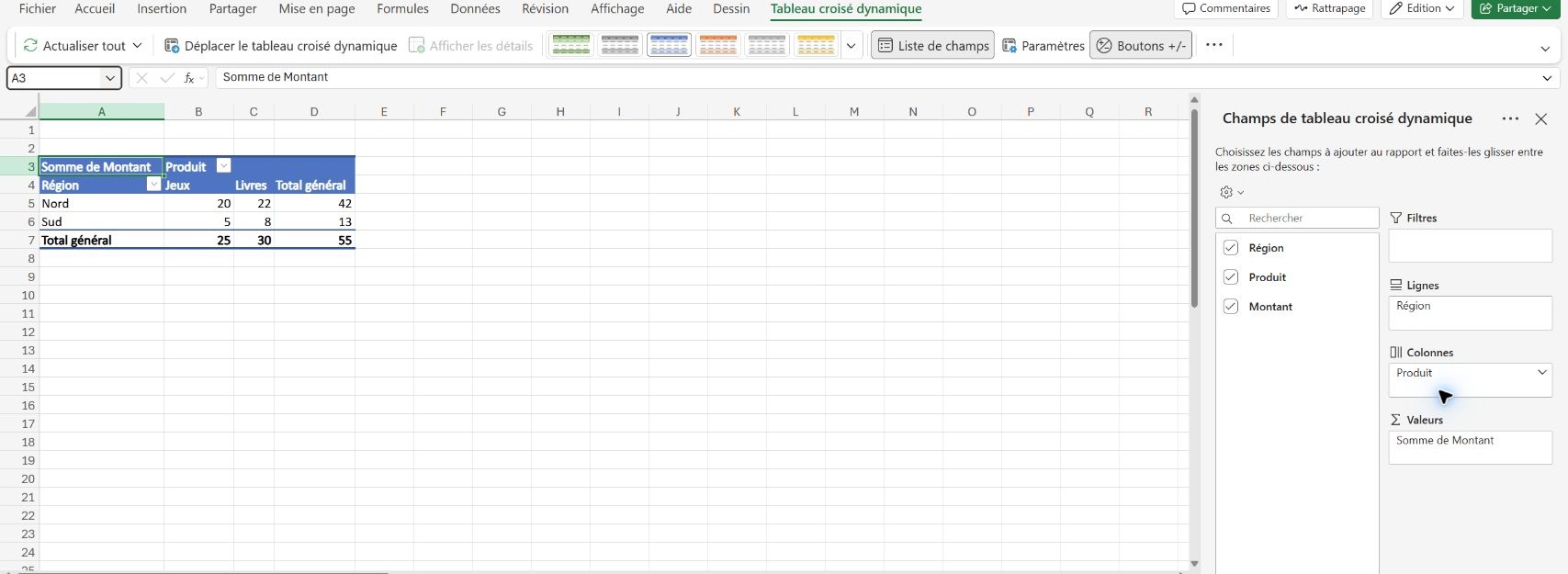
Sélectionnez A1:C6, puis Insertion > Tableau croisé dynamique. Choisissez Nouvelle feuille de calcul. Dans Champs de tableau croisé dynamique, ajoutez Région, Produit et Montant. Placez Région dans Lignes et déplacez Produit dans Colonnes. Gardez Somme de Montant dans Valeurs. Vérifiez le mot Somme : une autre agrégation répondrait à une autre question. Dans notre interface, cocher les champs place d’abord les textes dans les lignes ; le déplacement de Produit vers Colonnes donne le tableau croisé recherché.
Rapprocher les cases et les totaux
Le tableau obtenu affiche Nord/Jeux 20, Nord/Livres 22, Sud/Jeux 5 et Sud/Livres 8. Les totaux régionaux sont 42 pour Nord et 13 pour Sud ; les totaux produits sont 25 pour Jeux et 30 pour Livres. Le total général est 55, égal à la somme de la source. Si votre résultat diffère, contrôlez les coordonnées de la plage, le placement des champs et l’agrégation avant de modifier les données. L’ordre d’affichage des produits peut différer : ce sont les valeurs associées aux libellés qui permettent le rapprochement.
Situation → total de l’exercice
- Source initiale A1:C6
- Le total général est 55 pour les cinq lignes de départ.
- Source étendue à A1:C7
- Le total passe à 62 après inclusion de la vente supplémentaire.
- Filtre Nord après extension
- Le total affiché est 42 ; retirer le filtre rétablit 62.
Étendre la source puis vérifier l’actualisation et le filtre
Ajoutez Sud, Livres et 7 en A7:C7. Dans notre essai, Actualiser tout conserve 55 tant que la source reste A1:C6.
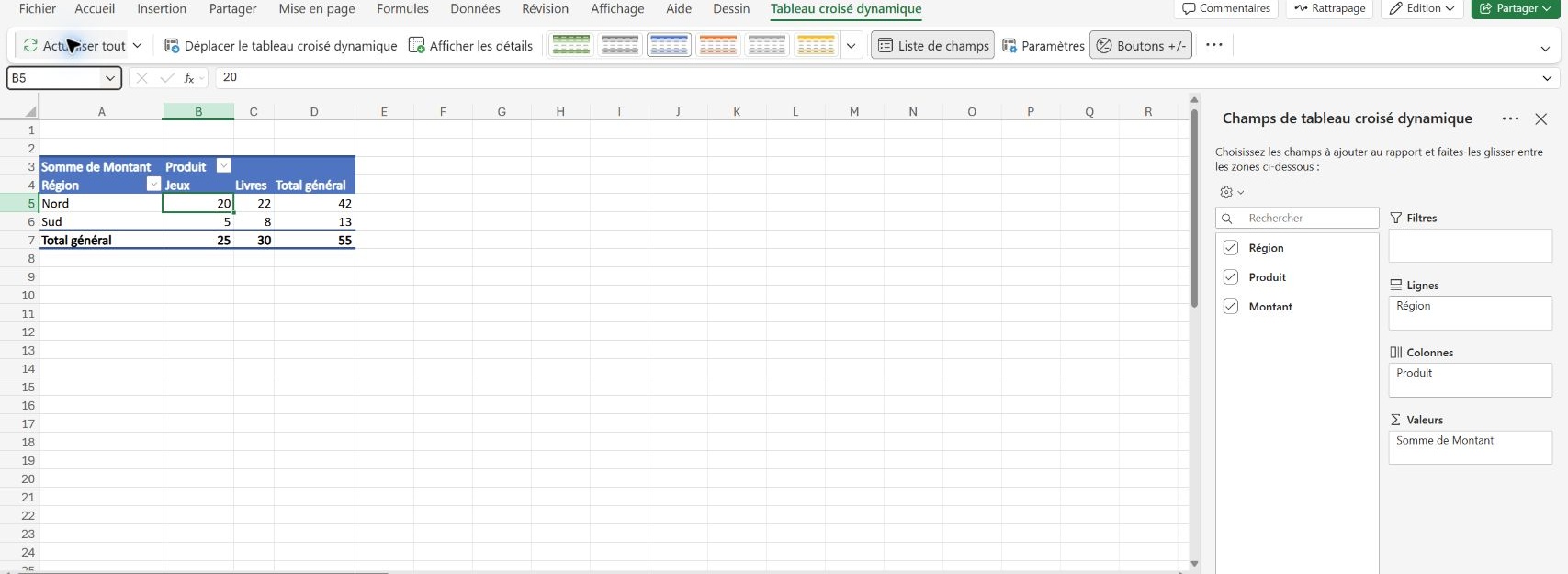
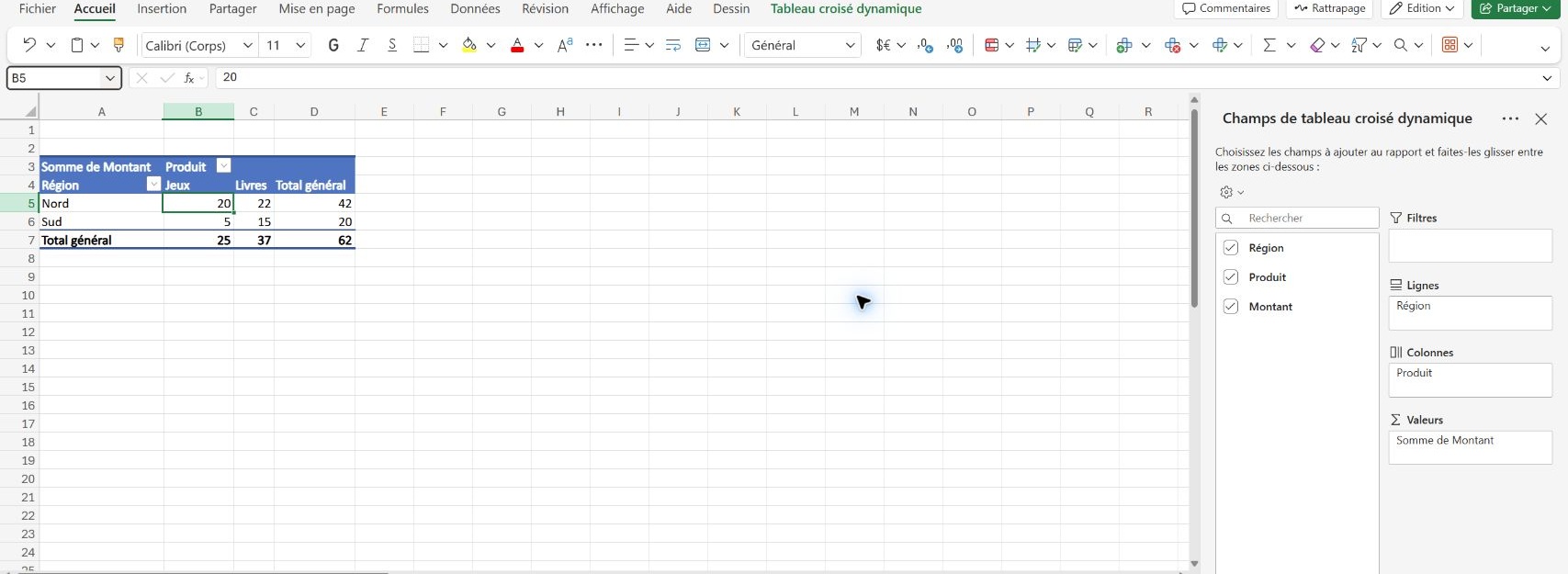
Dans l’onglet Tableau croisé dynamique, ouvrez Plus d’options > Modifier la source de données et étendez la plage à A1:C7. Le total devient 62 : Sud vaut 20 et Livres 37.
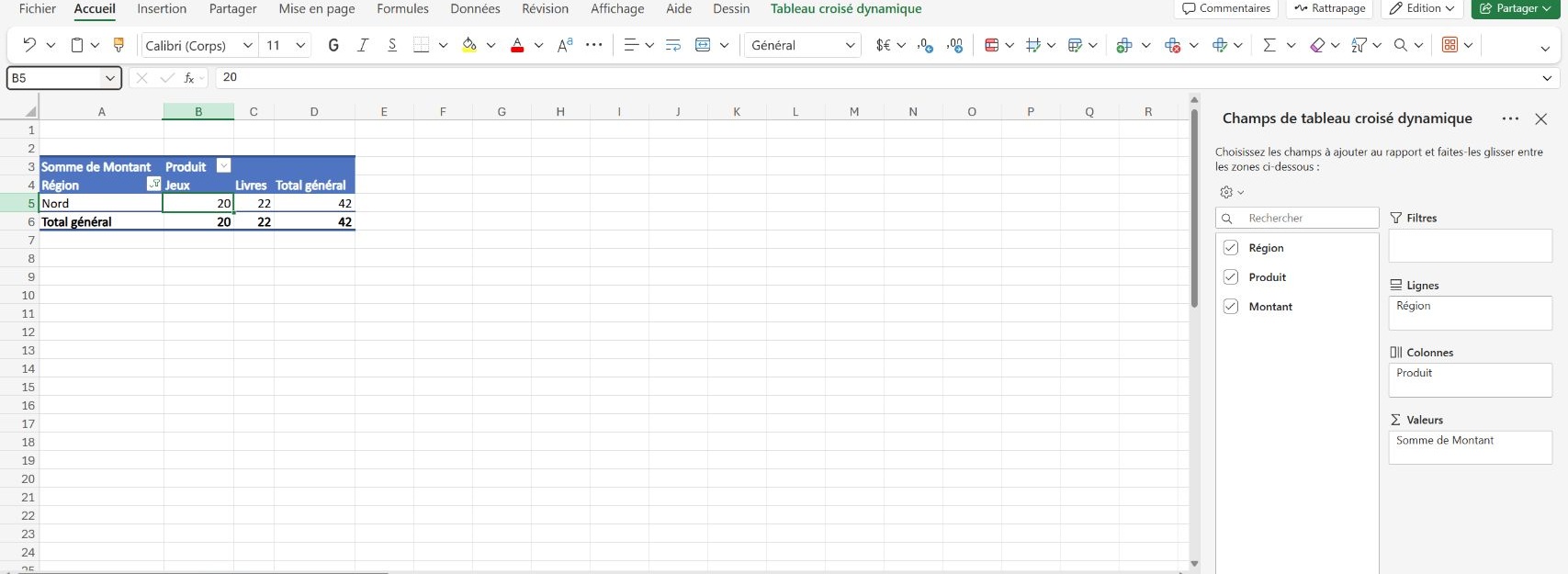
Ouvrez ensuite le filtre de Région, décochez Sud puis Appliquer : Nord et le total filtré valent 42. Effacer le filtre de Région rétablit les deux régions et 62. Actualiser des données et agrandir une plage fixe sont donc deux opérations distinctes.
Actualiser ne garantit pas qu’une ligne hors de la plage fixe soit incluse. Vérifiez la source, les champs et les totaux.
Questions fréquentes
Actualiser suffit-il pour inclure une ligne ajoutée ?
Pas avec la plage fixe de cet exercice. A1:C6 exclut la ligne 7 jusqu’à l’extension de la source à A1:C7.
Quels totaux permettent de contrôler le résultat ?
Le total initial est 55. Après ajout et inclusion de Sud/Livres/7, il passe à 62 ; le filtre Nord donne 42.
Pourquoi vérifier si l’agrégation est Somme ?
Une autre agrégation répond à une autre question. Dans cet exercice, Somme de Montant permet de rapprocher les totaux de la source.
Quel effet a le filtre Nord dans l’exercice ?
Il affiche le total Nord de 42. Retirer le filtre rétablit les deux régions et le total de 62 après extension de la source.
Une ligne Total doit-elle être ajoutée dans la source ?
Évitez de l’inclure dans la plage de données : elle pourrait être additionnée une seconde fois dans le tableau croisé.
Source et conditions de vérification
Documentation Microsoft du sujet. Les captures sont originales et recadrées pour montrer uniquement l’exercice et ses commandes. Quatre contrôles ont été rapprochés des résultats pour chaque guide. Les paramètres régionaux du compte et le numéro de build n’ont pas été relevés : les formules et séparateurs décrits correspondent à l’interface réellement observée.

L’autrice
Laura Jung
Rédactrice en chef de GTLF, Laura Jung couvre notamment les usages numériques. Ce guide s’appuie sur les sources officielles présentées ci-dessus.
Avez-vous déjà lu ces articles ?
Pour aller plus loin avec Excel :