
« Attention requise » est un statut Windows générique indiquant que l’imprimante attend une action ou ne peut pas terminer le travail. La cause précise se trouve souvent sur l’écran de l’imprimante ou dans sa file : papier, capot, cartouche, bourrage, connexion, travail bloqué ou pilote.
Le message « Attention requise » sur une imprimante ne désigne pas une panne unique : il faut vérifier l’appareil et la file d’impression.
Ne réinstallez pas tout immédiatement. Commencez par l’imprimante elle-même, imprimez une page de test locale puis remontez vers Windows, le réseau et le spouleur.
Nature
Statut Windows générique
Premier indice
Écran de l’imprimante
Cause logicielle
File ou spouleur
Test clé
Page de test locale
Réponse rapide
Vérifiez papier, capots, bourrage et encre sur l’imprimante. Annulez les travaux bloqués, redémarrez imprimante et PC, puis contrôlez USB ou Wi-Fi avant de réinstaller le pilote.
Pourquoi Windows ne donne-t-il pas directement la cause ?
Windows reçoit un état simplifié du pilote ou du service d’impression. « Attention requise » peut agréger une intervention physique, une imprimante hors connexion, une file bloquée ou une communication incomplète. L’écran ou l’application du fabricant connaît souvent un code plus détaillé, comme bac vide, capot ouvert ou cartouche non reconnue.
Si l’imprimante produit sa page de configuration depuis ses boutons, le moteur, le papier et une partie des consommables fonctionnent. Le défaut se situe alors probablement entre l’appareil et Windows. Si même le test local échoue, concentrez-vous sur le bourrage, les capots, les cartouches et le support du fabricant.
Identifier le niveau de panne
| Cause probable | Indice utile | Action prioritaire |
|---|---|---|
| Alerte sur l’écran | Code papier, capot ou cartouche | Suivre le manuel du modèle |
| Page locale fonctionne | L’imprimante elle-même imprime | Vérifier Windows et connexion |
| Travail bloqué | Document reste dans la file | Annuler puis redémarrer le spouleur |
| Imprimante hors connexion | Wi-Fi ou USB absent | Reconnecter et définir la bonne imprimante |
Comment supprimer « Attention requise » ?
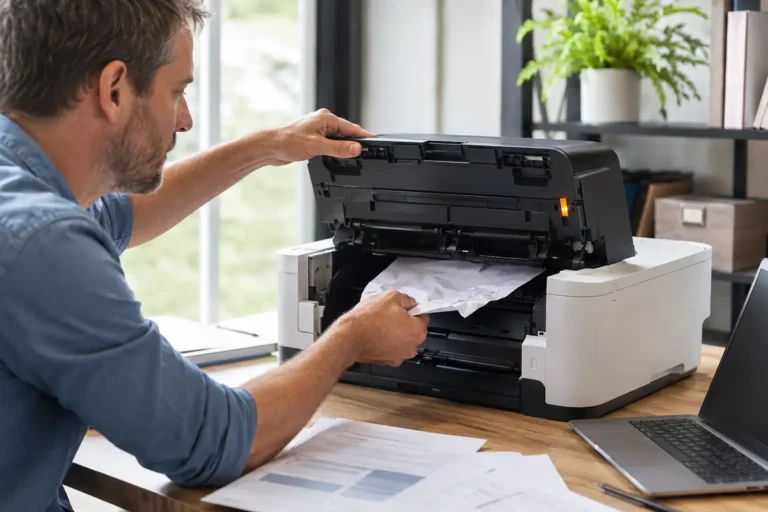
- Lisez l’écran, rechargez le bon papier, fermez les capots et retirez un bourrage selon le manuel.
- Imprimez une page de test ou de configuration directement depuis l’imprimante.
- Dans Windows, ouvrez la file et annulez les travaux en erreur ou les doublons.
- Éteignez l’imprimante dix secondes, redémarrez le PC puis rallumez l’imprimante.
- Vérifiez le câble USB ou que le PC et l’imprimante utilisent le même réseau Wi-Fi.
- Si la file reste bloquée, redémarrez le Spouleur d’impression puis mettez à jour le pilote officiel.
Dans Paramètres > Bluetooth et appareils > Imprimantes et scanners, ouvrez la bonne imprimante et sa file. Vérifiez qu’elle n’est pas en pause, hors connexion ou remplacée par une ancienne copie. Si plusieurs appareils portent presque le même nom, imprimez la page réseau pour comparer l’adresse IP.
À éviter
Ne tirez pas brutalement une feuille coincée et n’utilisez pas d’objet métallique dans le mécanisme. Ne téléchargez pas un pilote depuis un site de pilotes générique et ne supprimez pas manuellement les fichiers du spouleur avant d’avoir arrêté son service.
Le message indique-t-il une panne matérielle ?
Pas nécessairement. Un document mal formé, un service arrêté ou une connexion Wi-Fi rompue suffit. La page de test locale est la meilleure séparation. Si elle imprime correctement mais aucun PC ne communique, le matériel principal est probablement fonctionnel. Si elle échoue avec un code persistant, le fabricant doit interpréter ce code.
Un manque d’encre peut être un avertissement ou un blocage selon le modèle. Les imprimantes laser peuvent aussi demander une action sur le toner, le tambour ou un bac. Évitez les manipulations génériques : utilisez le manuel correspondant exactement au modèle et photographiez la position des consommables avant de les retirer.
Quand réinstaller ou contacter le fabricant ?
Réinstallez l’imprimante seulement après avoir vérifié la page locale, la connexion, la file et le spouleur. Utilisez le pilote officiel du fabricant ou l’ajout automatique de Windows. Contactez le support si un code matériel revient, si le chariot est bloqué ou si un bruit anormal apparaît.
Pour une imprimante partagée en entreprise, demandez à l’administrateur avant de supprimer le périphérique ou le port réseau. Le problème peut toucher le serveur d’impression et non votre PC. Pour prolonger le diagnostic, GTLF propose aussi sécuriser les appareils utilisés à la maison.
Questions fréquentes sur « Attention requise » sur une imprimante
Que signifie « Attention requise » dans Windows ?
C’est un état générique : l’imprimante ou la file attend une action qui doit être précisée ailleurs.
Comment savoir si l’imprimante elle-même fonctionne ?
Lancez une page de test ou de configuration directement depuis ses boutons.
Faut-il vider la file d’attente ?
Oui si un document est bloqué ; annulez les travaux puis redémarrez le spouleur si nécessaire.
Pourquoi l’imprimante est-elle hors connexion ?
Le câble, le Wi-Fi, l’adresse réseau ou la sélection d’une ancienne imprimante peut être en cause.
Dois-je réinstaller le pilote ?
Seulement après les vérifications physiques, de connexion et de file, avec une source officielle.
Sources et vérifications
- Microsoft — Résoudre les problèmes d’impression et de connexion
- Microsoft — Corriger les erreurs du spouleur d’impression
- Microsoft — Corriger un travail bloqué dans la file

L’autrice
Laura Jung
Rédactrice en chef de GTLF, Laura Jung couvre les tendances culturelles, le lifestyle, la maison, la technologie et les usages numériques, avec une attention particulière portée à la clarté des informations et des sources.