
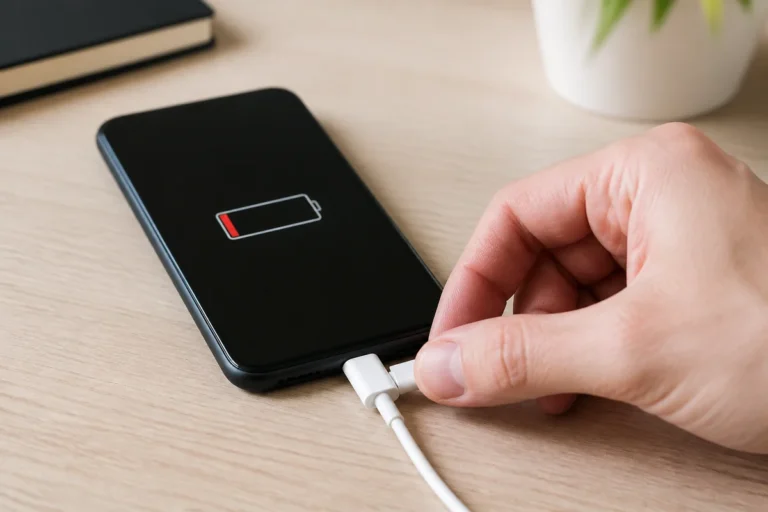

Si l’iPhone affiche l’éclair de charge mais que le pourcentage n’augmente pas, il reçoit peut-être trop peu de puissance, consomme autant qu’il reçoit, met la recharge en pause ou lit mal momentanément le niveau. Le test le plus utile consiste à verrouiller l’écran et le laisser trente minutes sur une prise murale fiable, sans l’utiliser.
Un blocage exact à 80 % peut être normal : recharge optimisée, limite choisie sur les modèles compatibles ou température trop élevée. À un niveau plus bas, vérifiez d’abord le câble, l’adaptateur, le port et la chaleur avant d’accuser la batterie.
Premier test
30 min, écran verrouillé, prise murale
Bloqué à 80 %
Limite ou protection thermique
Icône présente, gain nul
Puissance reçue trop faible
Danger matériel
Chaleur anormale, odeur ou gonflement
Arrêtez immédiatement la charge
Débranchez l’iPhone si le câble chauffe fortement, si une odeur inhabituelle apparaît, si la coque se déforme ou si l’écran se soulève. N’appuyez pas sur une batterie gonflée et faites contrôler l’appareil.
Pourquoi l’icône de charge peut-elle être trompeuse ?
L’éclair indique qu’une source d’alimentation a été reconnue, pas que la batterie gagne rapidement de l’énergie. Un port USB ancien, un adaptateur faible, un câble abîmé ou une connexion intermittente peut fournir juste assez de courant pour afficher l’icône. Si l’écran reste allumé, qu’un jeu tourne, qu’une vidéo est diffusée ou qu’un partage de connexion fonctionne, la consommation peut absorber l’apport.
Le pourcentage est aussi une estimation calculée. Après un redémarrage, un changement de température ou une forte sollicitation, l’affichage peut rester stable puis évoluer par paliers. Ce comportement ponctuel n’est pas une preuve de batterie morte ; un blocage reproductible avec plusieurs accessoires fiables mérite en revanche un diagnostic.
Lire le symptôme correctement
| Situation | Explication probable | Test décisif |
|---|---|---|
| Le niveau monte écran éteint | Usage trop énergivore pendant la charge | Fermer les apps lourdes et réduire la luminosité |
| Le niveau reste exactement à 80 % | Recharge optimisée, limite ou chaleur | Consulter Batterie et laisser refroidir |
| La charge coupe quand le câble bouge | Câble ou port instable | Tester un autre câble en bon état |
| Un chargeur fonctionne, l’autre non | Adaptateur ou source en cause | Écarter l’accessoire fautif |
| Aucun accessoire fiable ne fait monter le niveau | Port, logiciel ou batterie | Redémarrer puis demander un diagnostic |
| L’iPhone chauffe et affiche une pause | Protection thermique active | Débrancher et attendre le retour à température |
Le protocole de diagnostic en neuf étapes
1. Mesurez une charge au repos
Notez le pourcentage, branchez l’iPhone directement sur une prise murale, verrouillez l’écran et attendez trente minutes. N’utilisez ni jeu, ni appareil photo, ni navigation GPS pendant ce test. Apple indique que les fonctions sollicitant fortement le processeur ou le circuit graphique peuvent ralentir la charge.
2. Contrôlez la prise, l’adaptateur et le câble séparément
Branchez un autre appareil sur la prise pour vérifier qu’elle fonctionne. Examinez ensuite le câble et l’adaptateur : gaine coupée, broche pliée, connecteur lâche, traces de chauffe ou de corrosion imposent de les écarter. Connectez l’iPhone directement, sans concentrateur, rallonge USB ou batterie externe pendant le test.
Essayez une seconde combinaison connue pour fonctionner et adaptée au connecteur de votre modèle. Pour un iPhone 15 ou ultérieur en USB-C, un chargeur USB-C Power Delivery et un câble approprié permettent une charge filaire plus rapide. Pour les modèles Lightning, utilisez un accessoire Apple ou certifié compatible. Une puissance élevée n’est pas utile si le câble ou le protocole ne convient pas.
3. Inspectez le port sans l’endommager
Une peluche compacte peut empêcher le connecteur d’entrer complètement tout en laissant apparaître l’éclair par intermittence. Éteignez l’iPhone et regardez le port sous une bonne lumière. N’introduisez ni objet métallique, ni liquide, ni outil improvisé. Si le port paraît humide, corrodé, déformé ou si le connecteur flotte, arrêtez le nettoyage maison et demandez un contrôle.
4. Laissez l’iPhone retrouver une température normale
Apple explique que la recharge peut ralentir ou s’arrêter lorsque l’appareil est trop chaud ou trop froid, puis reprendre automatiquement. Retirez une coque très isolante si l’iPhone chauffe, éloignez-le du soleil et posez-le dans une pièce tempérée. Ne le placez pas au réfrigérateur et ne le refroidissez pas brutalement : la condensation ajouterait un risque.
5. Vérifiez la limite de charge et la recharge optimisée
Si le pourcentage reste à 80 %, ouvrez Réglages puis Batterie. Selon le modèle et la version d’iOS, vous pouvez voir une limite de charge, une information de recharge optimisée ou une mention de pause thermique. Apple précise que certains iPhone récents peuvent être configurés pour ne pas dépasser une limite choisie. Ce n’est pas une panne si le comportement correspond exactement au réglage.
6. Redémarrez normalement, puis retestez
Un redémarrage ferme les processus bloqués et relance la gestion de l’alimentation. Une fois l’iPhone rallumé, branchez-le à la même source fiable et répétez le test au repos. Évitez d’enchaîner les redémarrages forcés : ils ne répareront ni un câble coupé, ni un port endommagé.
7. Consultez l’historique dans Batterie
Le graphique permet de voir si le niveau a réellement stagné, si une application a consommé beaucoup d’énergie ou si la charge a été interrompue. Sous iOS 26, Apple indique également une estimation du temps nécessaire pour atteindre 80 % ou la limite définie. L’absence de progression avec l’écran éteint et une source fiable est plus significative qu’une impression observée pendant quelques minutes.
8. Mettez iOS à jour dans de bonnes conditions
Installez une mise à jour disponible seulement après une sauvegarde, avec assez de batterie et une connexion stable. Une mise à jour peut corriger un problème d’affichage ou de gestion d’énergie, mais elle n’est pas un test matériel. Si la charge est trop instable pour garantir l’opération, faites d’abord contrôler l’alimentation.
9. Faites diagnostiquer la batterie et le connecteur
Si le niveau ne monte avec aucune prise, aucun câble et aucun adaptateur fiables, si l’iPhone s’éteint malgré un pourcentage restant ou si le connecteur ne tient plus, une intervention devient raisonnable. Notez les accessoires testés, les températures et la durée des essais : ces éléments évitent de recommencer le diagnostic depuis zéro.
Quand remplacer le câble, et lequel choisir ?
N’achetez rien tant que le défaut ne suit pas le câble. Si un même chargeur et une même prise fonctionnent avec un second câble mais pas avec le premier, le remplacement devient justifié. Choisissez alors le connecteur correspondant exactement à l’iPhone : USB-C pour les modèles équipés de ce port, Lightning pour les générations antérieures. Vérifiez la longueur, la puissance annoncée et la compatibilité de charge et de données.
Pourquoi le pourcentage baisse-t-il parfois même branché ?
Une navigation GPS avec l’écran très lumineux, un jeu 3D, un appel vidéo, un partage de connexion ou un traitement photo peut demander davantage d’énergie qu’une source faible n’en apporte. L’iPhone reste branché, mais la batterie complète la puissance manquante. Passez sur une prise murale adaptée, fermez l’usage intensif et laissez l’écran verrouillé pour vérifier.
La charge sans fil ajoute une autre variable : alignement imparfait, coque épaisse, objet entre l’iPhone et le chargeur ou chaleur. Pour isoler le problème, revenez temporairement à une charge filaire directe. Si le filaire fonctionne normalement, le diagnostic doit porter sur le chargeur sans fil, son alimentation et le positionnement.
Comment savoir si la batterie elle-même est en cause ?
Une batterie vieillissante peut stocker moins d’énergie et provoquer des arrêts, mais elle ne se diagnostique pas sur un seul pourcentage figé. Dans Réglages, Batterie, consultez les informations d’état et les éventuelles recommandations de service disponibles sur votre modèle. Comparez surtout le comportement avec plusieurs sources fiables et au repos.
- Le niveau chute très vite juste après avoir débranché, même avec peu d’activité.
- L’iPhone s’éteint de façon répétée alors qu’un pourcentage reste affiché.
- Une recommandation de service ou un message important apparaît dans les réglages Batterie.
- La coque se déforme, l’écran se soulève ou la chaleur devient anormale : arrêtez l’utilisation et la charge.
- Le problème continue après contrôle du câble, de l’adaptateur, du port, de la température et d’iOS.
Le point GTLF
Ne confondez pas charge détectée et charge efficace. Le test au repos, puis le remplacement d’un seul élément à la fois, permet de savoir si l’énergie manque à la source, se perd dans le câble ou le port, est limitée par iOS ou n’est plus correctement stockée.
Questions fréquentes
Pourquoi mon iPhone reste-t-il à 80 % pendant la charge ?
La recharge optimisée, une limite de charge configurée ou une température trop élevée peut expliquer ce palier. Consultez Réglages > Batterie et laissez l’appareil refroidir avant de conclure à une panne.
Combien de temps faut-il attendre avant de s’inquiéter ?
Faites un test de trente minutes sur une prise murale fiable, écran verrouillé. Si le niveau ne bouge pas, changez séparément câble puis adaptateur et recommencez.
Peut-on nettoyer le port avec une aiguille ?
Non. Un objet métallique peut abîmer les contacts ou créer un court-circuit. Si les débris ne se retirent pas sans risque ou si le port est endommagé, demandez un nettoyage professionnel.
Une mise à jour iOS peut-elle corriger le pourcentage bloqué ?
Elle peut corriger un problème logiciel ou d’affichage, mais pas un câble coupé, un port usé ou une batterie dégradée. Sauvegardez et mettez à jour seulement avec une alimentation stable.
À lire aussi sur GTLF
Pour poursuivre le diagnostic, consultez un écran de téléphone qui zoome tout seul, puis un chargeur Parkside qui clignote rouge et vert.
Sources et vérifications
- Apple — si votre iPhone ne se charge pas — câble, adaptateur, port, redémarrage et charge à 80 %
- Apple — comprendre la charge limitée par la température — pause automatique et reprise dans une plage sûre
- Apple — à propos des vitesses de charge de l’iPhone — consommation des applications, chargeur et estimation sous iOS 26
- Apple — iPhone trop chaud ou trop froid — effets thermiques et messages de recharge en attente

L’autrice
Laura Jung
Rédactrice en chef de GTLF, Laura Jung couvre les tendances culturelles, le lifestyle, la maison, la technologie et les usages numériques, avec une attention particulière portée à la clarté des informations et des sources.
En savoir plus ➔