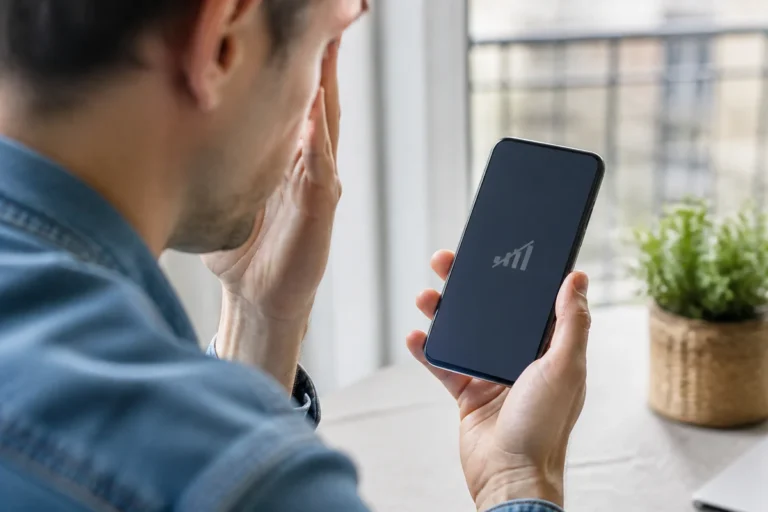

« Appels d’urgence uniquement » signifie que le téléphone ne parvient pas à s’enregistrer sur le réseau mobile de votre opérateur. Il détecte parfois un autre réseau assez proche pour acheminer un numéro d’urgence, mais votre ligne habituelle reste indisponible pour les appels, les SMS et souvent les données mobiles.
Le problème peut venir d’une zone mal couverte, d’une panne opérateur, du mode avion, d’une carte SIM ou eSIM inactive, d’un mauvais choix de réseau ou du téléphone. En cas d’urgence réelle, appelez d’abord le 112 ou le numéro adapté depuis l’appareil disponible ; ne retardez pas l’appel pour suivre ce dépannage.
Ce que le message indique
Ligne non enregistrée sur son réseau
Test le plus rapide
Mode avion, puis redémarrage
Test qui isole la panne
Croiser SIM et autre téléphone
Avant une réinitialisation
Noter les accès Wi-Fi utiles
Priorité en cas de danger
Composez le 112, le 15, le 17 ou le 18 selon la situation. Si l’appel échoue, utilisez immédiatement un autre téléphone, une borne d’appel ou demandez à une personne proche d’appeler. Le dépannage du mobile vient ensuite.
Pourquoi le téléphone affiche-t-il « Appels d’urgence uniquement » ?
Un mobile doit identifier votre ligne, trouver un réseau autorisé et s’y enregistrer. Si cette chaîne échoue, Android ou le fabricant limite l’interface aux appels d’urgence. SFR précise que l’affichage « 112 » ou « urgences seulement » signifie que le mobile ne capte pas son réseau. Cela ne prouve donc ni un piratage, ni un blocage volontaire du téléphone.
L’expression peut apparaître brièvement dans un parking, un ascenseur, un bâtiment très isolé, une zone frontalière ou pendant une perturbation locale. Si elle persiste à plusieurs endroits où votre ligne fonctionnait d’habitude, il faut distinguer un incident de compte ou de SIM d’une panne de l’appareil.
Identifier la cause avant d’agir
| Indice observé | Cause probable | Action prioritaire |
|---|---|---|
| Le signal revient en changeant de lieu | Couverture insuffisante ou obstacle | Tester dehors ou près d’une fenêtre |
| Plusieurs clients du même opérateur sont touchés | Panne ou maintenance réseau | Consulter l’état du réseau de l’opérateur |
| La SIM n’apparaît pas dans les réglages | SIM mal lue, eSIM désactivée ou défaut du lecteur | Éteindre puis contrôler la ligne |
| Une autre SIM fonctionne dans le mobile | Ligne ou SIM d’origine en cause | Contacter l’opérateur |
| Votre SIM fonctionne dans un autre mobile | Réglage ou matériel du téléphone | Réinitialiser le réseau puis faire diagnostiquer |
| Le problème suit un changement de pays | Itinérance ou sélection de réseau | Réactiver le choix automatique et vérifier le roaming |
Les huit vérifications à faire dans le bon ordre
1. Changez de point de réception sans vous mettre en danger
Éloignez-vous d’un sous-sol, d’un mur épais ou d’une zone encaissée. Ne montez pas sur un toit et ne vous arrêtez pas sur une voie dangereuse pour chercher du signal. Quelques dizaines de mètres ou une fenêtre peuvent suffire à départager un défaut de couverture d’un problème permanent.
2. Désactivez le mode avion, puis forcez une nouvelle recherche
Ouvrez les raccourcis, activez le mode avion une trentaine de secondes, puis désactivez-le. Le téléphone coupe et relance alors ses radios mobiles. Vérifiez aussi qu’aucune automatisation ne remet le mode avion en service. Si le message reste présent, redémarrez normalement l’appareil.
3. Vérifiez que la bonne ligne SIM ou eSIM est active
Sur un téléphone double SIM, une ligne peut être désactivée tandis que l’autre reste disponible pour les données. Ouvrez les réglages de réseau mobile et confirmez que la ligne attendue apparaît, qu’elle est activée et qu’elle est autorisée pour les appels. Une demande de code PIN après redémarrage montre au moins que la carte a été détectée ; un message « aucune SIM » oriente plutôt vers la carte, son logement ou le profil eSIM.
Si vous retirez une carte physique, éteignez d’abord le téléphone, utilisez l’outil adapté et ne forcez jamais le tiroir. Replacez la carte dans le bon sens, sans toucher inutilement ses contacts. Pour une eSIM, ne supprimez pas le profil comme premier réflexe : sa réinstallation peut exiger un QR code ou l’intervention de l’opérateur.
4. Remettez la sélection de l’opérateur en automatique
Une sélection manuelle restée sur un réseau étranger ou indisponible peut empêcher l’enregistrement. Sur Android, le chemin se trouve généralement dans Réseau et Internet, Connexions ou Réseaux mobiles. Sur iPhone, ouvrez Réglages, Données cellulaires, choisissez la ligne, puis Sélection du réseau. Activez Automatique. Les intitulés changent selon la marque et la version.
5. Vérifiez l’état de la ligne et du réseau
Depuis le Wi-Fi ou un autre appareil, consultez l’espace client et la page d’incidents de votre opérateur. Une ligne suspendue, une activation incomplète, un impayé, une portabilité en cours ou une panne locale ne se corrige pas dans les menus du téléphone. Évitez de modifier les APN au hasard : ils concernent surtout l’accès aux données et ne réactivent pas une ligne suspendue.
6. Installez une mise à jour seulement dans de bonnes conditions
Un correctif du système ou des réglages opérateur peut résoudre une incompatibilité, mais ne lancez pas une mise à jour avec une batterie presque vide ou une connexion instable. Sauvegardez les données importantes, branchez le téléphone et utilisez un Wi-Fi fiable. Vérifiez ensuite si le réseau revient avant de poursuivre.
7. Réinitialisez les réglages réseau en dernier recours logiciel
Cette opération remet à zéro la configuration mobile et, selon le système, les réseaux Wi-Fi et associations Bluetooth. Elle ne doit pas effacer les photos, mais elle vous obligera à ressaisir des accès. Samsung la recommande lorsque les vérifications simples échouent. Lisez l’écran de confirmation de votre propre modèle avant de valider.
8. Faites un test croisé de la SIM et du téléphone
Placez votre SIM dans un autre mobile compatible et, si possible, une SIM fonctionnelle dans votre appareil. Si votre ligne échoue partout, l’opérateur doit contrôler la SIM, l’eSIM et le compte. Si plusieurs SIM échouent uniquement dans votre téléphone, le lecteur, l’antenne ou le logiciel de l’appareil devient le suspect principal.
Et si le Wi-Fi fonctionne mais pas les appels classiques ?
Le Wi-Fi et le réseau mobile sont deux accès distincts. Vous pouvez naviguer sur Internet tout en restant non enregistré pour les appels cellulaires. Les appels Wi-Fi peuvent fournir une solution temporaire si votre opérateur, votre forfait et votre téléphone sont compatibles, mais ils nécessitent une SIM activée et un réglage préalable. Ils ne remplacent pas le diagnostic d’une ligne soudainement indisponible.
À l’inverse, si les appels et SMS classiques fonctionnent mais qu’une application indique ne pas avoir de réseau, il s’agit probablement d’un problème Internet ou applicatif. Le guide GTLF sur Messenger « En attente de réseau » aide à traiter ce cas différent.
Quand contacter l’opérateur ou un réparateur ?
- Contactez l’opérateur si la ligne n’apparaît plus, si la SIM échoue dans un second appareil, si l’espace client signale une suspension ou si une panne de secteur est confirmée.
- Demandez une nouvelle SIM ou eSIM seulement après le contrôle du compte et l’échec du test croisé.
- Faites diagnostiquer le téléphone si plusieurs cartes actives échouent dans le même appareil, si le tiroir est endommagé ou si le problème suit une chute ou un contact avec un liquide.
- N’effacez pas le téléphone immédiatement. Une restauration complète est disproportionnée tant que la ligne, la SIM, la couverture et les réglages réseau n’ont pas été isolés.
Le diagnostic fiable
Un seul test ne suffit pas. Le croisement « votre SIM dans un autre téléphone » et « une autre SIM dans votre téléphone » sépare beaucoup mieux une panne de ligne d’un défaut matériel que des réinitialisations répétées.
Questions fréquentes
Pourquoi « Appels d’urgence uniquement » apparaît-il avec des barres de réseau ?
Les barres peuvent représenter un réseau détecté sans que votre ligne soit autorisée à s’y enregistrer. Vérifiez l’opérateur affiché, la SIM active et la sélection automatique.
Peut-on recevoir des appels dans ce mode ?
En général, non pour votre numéro habituel, puisque la ligne n’est pas enregistrée. Le téléphone peut seulement conserver une possibilité d’appel vers les secours selon le réseau disponible.
Le message signifie-t-il que la carte SIM est bloquée ?
Pas nécessairement. Une mauvaise couverture ou une panne opérateur suffit. Un code PUK, une absence de SIM ou une ligne suspendue donnent des indices plus précis.
Faut-il réinitialiser complètement le téléphone ?
Non en première intention. Commencez par la couverture, le mode avion, le redémarrage, la ligne, la sélection automatique et le test croisé. Une réinitialisation d’usine exige une sauvegarde et vient très tard dans le diagnostic.
À lire aussi sur GTLF
Pour poursuivre le diagnostic, consultez un téléphone qui affiche WLAN au lieu de Wi-Fi, puis un téléphone Gigaset dont la base clignote.
Sources et vérifications
- SFR Assistance — problèmes d’émission et de réception — sens du message « urgences seulement », réseau, mode avion et test croisé de la SIM
- Samsung France — appels coupés ou absence de signal — réglages réseau, sélection automatique et réinitialisation
- Aide Android — obtenir de l’aide en cas d’urgence — possibilités et limites sans SIM, SOS Urgence et localisation
- Service-Public.fr — numéros d’urgence — numéros officiels et situations correspondantes
- Orange — Appels Wi-Fi — conditions d’usage lorsque la couverture mobile est insuffisante

L’autrice
Laura Jung
Rédactrice en chef de GTLF, Laura Jung couvre les tendances culturelles, le lifestyle, la maison, la technologie et les usages numériques, avec une attention particulière portée à la clarté des informations et des sources.
En savoir plus ➔