Une liste déroulante sert à choisir une valeur autorisée dans une cellule. Avant de la créer, séparez la plage qui contient les choix et les cellules destinées à la saisie. Modifier une option et ajouter une nouvelle option sont deux opérations différentes.
Commencez ici
Créer ou modifier une liste
- Préparez les cellules contenant les choix.
- Sélectionnez les cellules de saisie, puis ouvrez Validation des données.
- Indiquez la plage source et vérifiez les choix proposés.
Vous créez une liste ? Préparez d’abord les choix et leur plage. La liste existe déjà ? Retrouvez sa source avant de modifier ou d’ajouter un choix.
Créer la liste · Modifier un choix · Ajouter un choix · Questions fréquentes · Sources
Version utilisée : Excel pour le web en français, dans Chrome sous Windows. Les manipulations et résultats ci-dessous ont été vérifiés le 17 octobre 2026 sur des données fictives. Les menus d’Excel sur ordinateur ou Mac peuvent différer.
Télécharger le classeur d’exercice Excel (.xlsx) — données de départ à ouvrir dans votre copie. Les variantes montrées dans les captures sont expliquées étape par étape.
Les données de départ
A1 : Statut
A2 : À faire
A3 : En cours
A4 : Terminé
C1 : Tâche
D1 : Statut
C2 : Préparer le dossier
C3 : Relire le dossier
Créer une liste à partir de cellules
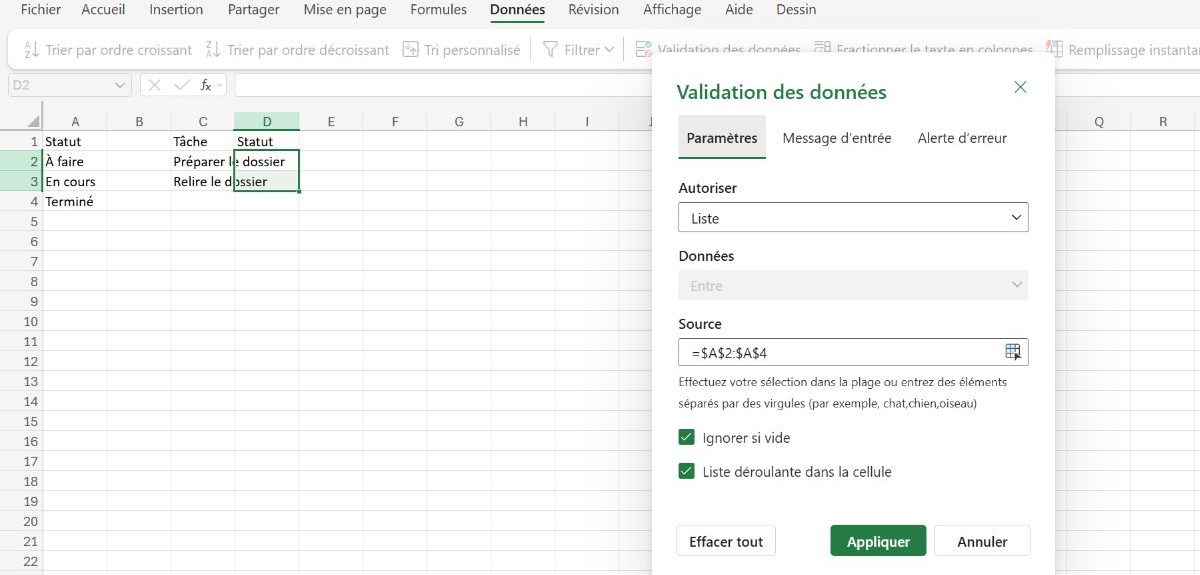
Saisissez les choix en A2:A4 : À faire, En cours et Terminé. Placez le titre Statut en A1, hors de la source. Sélectionnez D2:D3, puis Données > Validation des données. Dans Paramètres, choisissez Liste dans Autoriser. Saisissez =$A$2:$A$4 dans Source et laissez cochée Liste déroulante dans la cellule. Validez. Les trois choix sont accessibles dans chacune des deux cellules ; Statut ne figure pas dans le menu. Cette méthode évite de devoir saisir une liste avec un séparateur dont la convention peut varier.
Renommer une option sans perdre les anciennes saisies
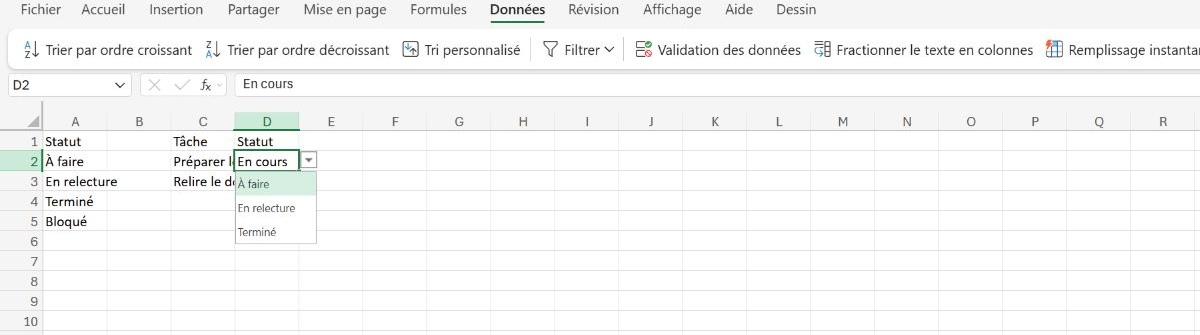
Remplacez En cours en A3 par En relecture. Le menu reflète le nouveau libellé, car il lit les cellules de la source. En revanche, une cellule D2 qui contenait déjà En cours conserve ce texte : la modification de la liste ne corrige pas les valeurs anciennes. Relisez donc les cellules déjà remplies. Lors de notre essai, les trois choix ont été sélectionnés successivement dans D2 puis D3 ; la modification de la source n’a pas effacé les choix déjà enregistrés.
Ajouter une quatrième option
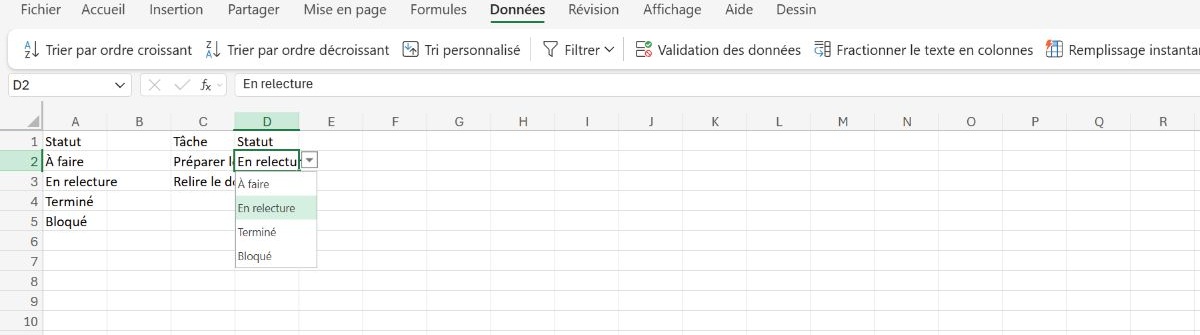
Écrivez Bloqué en A5 et ouvrez la liste : la plage fixe A2:A4 ne comprend pas cette ligne, donc Bloqué reste absent. Sélectionnez à nouveau D2:D3 et rouvrez Validation des données. Remplacez la source par =$A$2:$A$5. Après validation, les quatre choix apparaissent. Le dollar fixe les coordonnées ; il n’agrandit pas la plage. Ce test utilise volontairement des références fixes : il ne prouve pas le comportement d’une source en tableau ou d’une liste dépendante.
Choisir entre Blocage et Avertissement
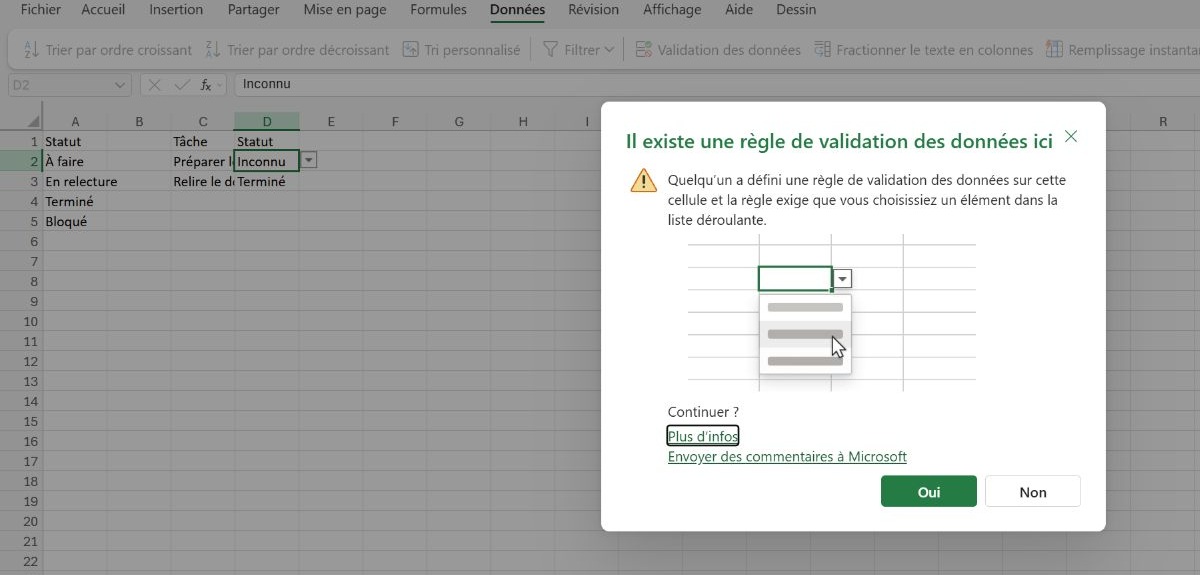
Dans l’onglet Alerte d’erreur du dialogue observé, deux types sont proposés : Blocage et Avertissement. Avec Blocage, saisir Inconnu déclenche un message avec Réessayer et Annuler ; Annuler rétablit la valeur précédente. Avec Avertissement, Excel demande de continuer et le bouton Oui accepte Inconnu. Choisissez donc Blocage si vous voulez empêcher cette saisie directe. Le type Information n’était pas proposé dans cette interface web : nous ne le présentons pas comme une troisième option disponible ici. Une alerte n’effectue pas le nettoyage des valeurs déjà présentes.
Questions fréquentes
Une option renommée corrige-t-elle les cellules déjà remplies ?
Non. Dans notre essai, le menu est mis à jour mais l’ancienne saisie reste présente. Il faut la contrôler séparément.
Pourquoi une nouvelle option est-elle absente ?
Avec une source fixe, une valeur écrite en dehors de la plage n’est pas proposée. Étendez la source puis vérifiez le menu.
Source et conditions de vérification
Documentation Microsoft du sujet, consultée le 17 octobre 2026. Les captures sont originales et recadrées pour montrer uniquement l’exercice et ses commandes. Quatre contrôles ont été rapprochés des résultats pour chaque guide. Les paramètres régionaux du compte et le numéro de build n’ont pas été relevés : les formules et séparateurs décrits correspondent à l’interface réellement observée.

L’autrice
Laura Jung
Rédactrice en chef de GTLF, Laura Jung couvre notamment les usages numériques. Ce guide s’appuie sur les sources officielles présentées ci-dessus.