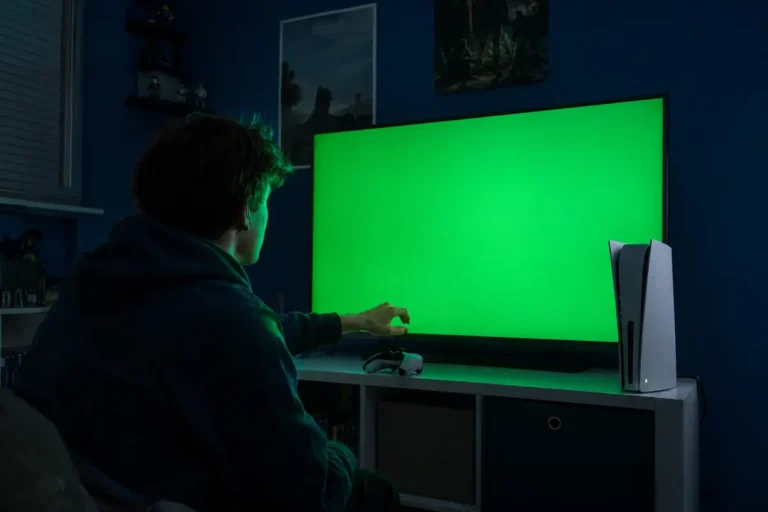

Si la PS5 affiche un écran vert puis s’éteint, cela peut provenir d’un problème de signal HDMI ou d’un plantage plus profond de la console. Le test sur un autre câble, un autre port et un autre écran permet de séparer rapidement l’affichage du système.
Commencez par une connexion HDMI directe et des réglages vidéo simples. N’utilisez pas l’option de réinstallation du logiciel système avant d’avoir essayé les options non destructives du mode sans échec.
Piste 1
Câble ou liaison HDMI
Piste 2
Plantagne système ou stockage
Test vidéo
Autre port et écran
Option destructive
Réinstaller le système
Réponse rapide
Éteignez complètement la PS5 et l’écran, débranchez-les quelques minutes, puis reliez la console directement avec un autre câble HDMI. Si elle reste allumée sur un autre écran, réduisez résolution, 120 Hz, VRR et HDR avant de retester.
Que révèle la couleur verte avant l’arrêt ?
Une image uniformément verte peut apparaître lorsque la négociation HDMI, la profondeur de couleur ou un mode vidéo échoue entre la console et l’écran. Si la PS5 continue de fonctionner avec du son ou sur un autre affichage, la chaîne vidéo est prioritaire. Si elle s’éteint réellement, perd l’alimentation ou redémarre en réparation du stockage, le problème dépasse probablement l’image.
Un amplificateur, une barre de son, un boîtier de capture ou un commutateur HDMI ajoute une étape susceptible de perturber le signal. Un jeu unique peut aussi provoquer un plantage logiciel, tandis qu’un arrêt dans le menu et sur plusieurs écrans suggère le système, la chaleur, l’alimentation ou le matériel. Aucun symptôme isolé ne permet de nommer une puce défectueuse.
Séparer vidéo et arrêt de la console
| Cause probable | Indice utile | Action prioritaire |
|---|---|---|
| Autre écran fonctionne | La PS5 reste allumée | Corriger câble, port et modes vidéo |
| Un seul jeu | Le menu reste stable | Mettre à jour ou réinstaller le jeu |
| Tous les écrans | La console s’éteint réellement | Mode sans échec et support |
| Après longue session | Console très chaude ou ventilation gênée | Éteindre, dégager et laisser refroidir |
Comment diagnostiquer l’écran vert dans le bon ordre ?
- Éteignez complètement la PS5 et le téléviseur, puis débranchez-les quelques minutes.
- Connectez la console directement à l’écran avec un câble HDMI connu comme fonctionnel.
- Testez un autre port et un autre écran sans barre de son, capture ni commutateur.
- Si l’image revient, désactivez provisoirement 120 Hz, VRR et HDR puis choisissez une résolution compatible.
- Mettez à jour le logiciel système et le jeu concerné ; testez le menu avant une longue session.
- En mode sans échec, commencez par Modifier la sortie vidéo, vider le cache ou réparer le stockage avant toute réinitialisation.
Le mode sans échec se lance console éteinte en maintenant le bouton d’alimentation jusqu’au second bip. Lisez chaque option : certaines conservent les données, d’autres les effacent. La réinstallation du logiciel système supprime les données de la console et doit rester un dernier recours, idéalement après sauvegarde et indication du support PlayStation.
À éviter
N’allumez pas la console en boucle après des arrêts brutaux et n’obstruez pas ses aérations. N’utilisez pas une bombe d’air en faisant tourner le ventilateur à grande vitesse et n’ouvrez pas la PS5 si vous n’êtes pas habilité à intervenir.
Quel câble HDMI tester avec la PS5 ?
Ce comparatif n'est utile que si l'essai avec un autre câble corrige l'écran vert. Privilégiez un câble Ultra High Speed compatible HDMI 2.1 et évitez de remplacer du matériel avant le diagnostic.
- 1 à 2 m sur Amazon — pour limiter la longueur.
- 3 m sur Amazon — si l'installation l'impose.
Liens rémunérés par Amazon. En tant que Partenaire Amazon, je réalise un bénéfice sur les achats remplissant les conditions requises.
L’écran vert prouve-t-il une panne graphique ?
Non. Une panne matérielle est possible, mais un défaut de câble, de port, de traitement HDMI, de réglage HDR/VRR ou de logiciel peut produire un écran vert. Le test croisé sur un autre affichage et l’observation de l’alimentation sont indispensables avant de parler de composant graphique.
Si le problème disparaît avec un mode vidéo réduit, réactivez les options une par une pour identifier la combinaison fautive. Si la console s’éteint même dans le menu, en mode sans échec ou sur plusieurs installations, cessez les essais intensifs et préparez une demande de réparation avec la série d’étapes déjà effectuées.
Quand demander une réparation PlayStation ?
Contactez PlayStation si l’arrêt revient sur plusieurs câbles et écrans, si la console ne reste pas allumée en mode sans échec, si une odeur ou un bruit anormal apparaît, ou si elle signale constamment une réparation du stockage. Notez le numéro de série, la date d’achat et les circonstances.
Avant l’envoi, synchronisez les sauvegardes disponibles et retirez les disques. Le support peut demander une initialisation, mais faites-la seulement après avoir compris l’effacement impliqué. Pour prolonger le diagnostic, GTLF propose aussi voir comment les performances de GTA 6 sont envisagées sur PS5 et PC.
Questions fréquentes quand la PS5 affiche un écran vert puis s’éteint
Un câble HDMI peut-il provoquer un écran vert ?
Oui. Un câble, un port ou un appareil intermédiaire peut perturber la négociation du signal.
Faut-il désactiver le VRR ?
Testez sans VRR, HDR et 120 Hz pour isoler la compatibilité, puis réactivez les options une par une.
Le mode sans échec efface-t-il les données ?
Pas toutes ses options. Lisez attentivement : la réinitialisation et la réinstallation sont destructives.
Pourquoi la PS5 s’éteint-elle après une longue session ?
La chaleur, l’alimentation ou un plantage peut être impliqué ; vérifiez ventilation et stabilité sur plusieurs jeux.
Quand faut-il arrêter les tests ?
Si la console s’éteint sur plusieurs écrans, sent anormalement ou ne reste pas en mode sans échec, contactez le support.
Sources et vérifications
- PlayStation — Problèmes d’image et de son PS5
- PlayStation — Options du mode sans échec
- PlayStation — Réinstaller le logiciel système PS5

L’autrice
Laura Jung
Rédactrice en chef de GTLF, Laura Jung couvre les tendances culturelles, le lifestyle, la maison, la technologie et les usages numériques, avec une attention particulière portée à la clarté des informations et des sources.