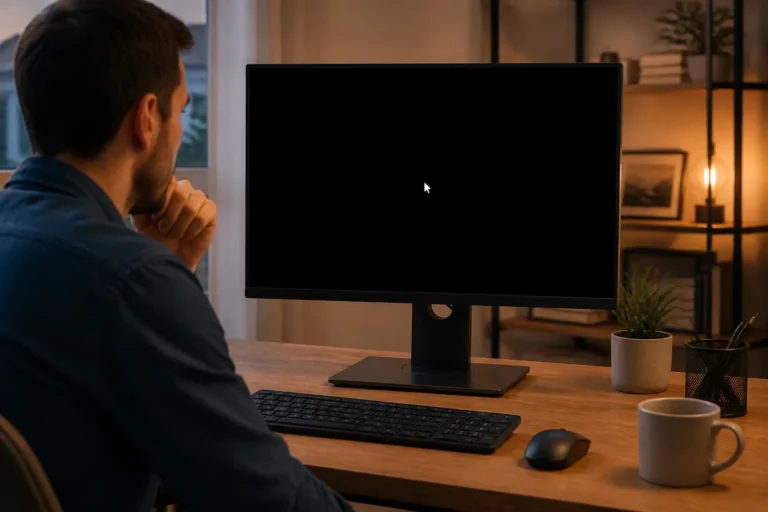

Un écran noir avec un curseur de souris visible signifie souvent que Windows est lancé, mais que le bureau, le pilote graphique ou la sortie d’affichage est bloqué. Commencez par le raccourci Windows + Ctrl + Maj + B, puis essayez Ctrl + Alt + Suppr et redémarrez l’Explorateur Windows depuis le Gestionnaire des tâches.
Ne confondez pas ce pointeur mobile avec un petit curseur de texte clignotant avant le démarrage : Microsoft rattache ce second symptôme à un périphérique de démarrage que l’UEFI ou le BIOS ne trouve pas. Les procédures ne sont pas les mêmes.
Curseur de souris mobile
Windows ou pilote probablement lancé
Premier raccourci
Windows + Ctrl + Maj + B
Si Ctrl + Alt + Suppr répond
Relancer Explorateur Windows
Avant la récupération
Protéger les fichiers importants
Avant de forcer l’arrêt
Attendez une minute si une mise à jour vient de démarrer, puis testez les raccourcis et la sortie d’affichage. Un arrêt forcé peut faire perdre un travail non enregistré et interrompre une opération système ; gardez-le pour un écran totalement bloqué.
Écran noir avec curseur : que révèle exactement le symptôme ?
Microsoft indique qu’un écran vide avec curseur provient souvent d’un processus Windows bloqué ou d’un problème de pilote. Le pointeur prouve que la chaîne d’affichage fonctionne au moins partiellement : le moniteur reçoit une image et Windows traite les mouvements de souris. Le bureau peut toutefois ne pas avoir été chargé.
Le moment d’apparition est essentiel. Après la connexion, l’Explorateur Windows, un profil ou une application de démarrage peut être en cause. Juste après une mise à jour, un pilote incompatible ou une installation incomplète devient plus probable. Avec plusieurs écrans, Windows peut simplement envoyer le bureau vers une sortie qui n’est plus visible.
Distinguer les scénarios
| Symptôme | Cause la plus plausible | Première action |
|---|---|---|
| Pointeur blanc mobile sur fond noir | Explorateur ou pilote graphique | Windows + Ctrl + Maj + B |
| Ctrl + Alt + Suppr affiche un menu | Session Windows encore réactive | Ouvrir le Gestionnaire des tâches |
| Écran noir après branchement d’un moniteur | Mauvaise sortie d’affichage | Windows + P puis changer de mode |
| Problème après une mise à jour | Pilote ou mise à jour incompatible | Mode sans échec puis restauration |
| Petit curseur de texte clignotant au démarrage | Disque de démarrage non trouvé | Contrôler UEFI, disque et ordre de démarrage |
| Aucun signal et aucun curseur | Câble, écran, alimentation ou PC | Tester les connexions et un autre écran |
Les solutions rapides, sans modifier vos fichiers
1. Réinitialisez le pilote graphique
Appuyez simultanément sur Windows + Ctrl + Maj + B. Microsoft indique que ce raccourci réveille l’appareil et réinitialise le pilote graphique. Vous pouvez entendre un bip ou voir l’écran scintiller. Attendez quelques secondes : si le bureau revient, enregistrez votre travail puis vérifiez les mises à jour du pilote et de Windows.
2. Ouvrez l’écran de sécurité
Appuyez sur Ctrl + Alt + Suppr. Si le menu bleu apparaît, Windows répond. Choisissez Gestionnaire des tâches. Dans la liste des processus, sélectionnez Explorateur Windows puis Redémarrer. Cette action recharge le bureau, la barre des tâches et les fenêtres de fichiers sans redémarrer toute la machine.
Si Explorateur Windows n’apparaît pas, utilisez Exécuter une nouvelle tâche dans le Gestionnaire des tâches, saisissez explorer.exe puis validez. Microsoft recommande précisément cette relance lorsque le curseur reste visible sur un écran vide. Si le bureau revient puis redisparaît, une application de démarrage ou un fichier système peut bloquer le processus.
3. Ramenez l’image sur le bon écran
Appuyez sur Windows + P, puis à nouveau sur P et sur Entrée. Répétez lentement pour parcourir les modes écran du PC, Dupliquer, Étendre et second écran uniquement. Cette manipulation est utile après avoir débranché un téléviseur, une station d’accueil, un vidéoprojecteur ou un moniteur externe.
4. Débranchez les périphériques non indispensables
Éteignez proprement si le menu de sécurité le permet. Retirez stations d’accueil, adaptateurs vidéo, clés USB et écrans supplémentaires, mais laissez clavier, souris et alimentation. Redémarrez avec un seul écran. Rebranchez ensuite un périphérique à la fois pour identifier celui qui déclenche le problème.
Si le bureau ne revient pas : passer en mode sans échec
Le mode sans échec démarre Windows avec un ensemble limité de pilotes et de services. Depuis l’écran de connexion ou le menu Ctrl + Alt + Suppr, maintenez Maj tout en choisissant Redémarrer. Dans l’environnement de récupération, ouvrez Résoudre les problèmes, Options avancées, Paramètres de démarrage, puis redémarrez et choisissez le mode sans échec.
Si aucun menu n’est visible, Microsoft décrit un accès à WinRE en interrompant le démarrage à deux reprises, puis en laissant le troisième démarrage ouvrir la réparation automatique. Cette méthode doit rester mesurée : maintenez le bouton d’alimentation seulement lorsque Windows ne répond plus et laissez l’appareil démarrer entre les interruptions.
Contrôler le pilote graphique
En mode sans échec, ouvrez le Gestionnaire de périphériques et développez Cartes graphiques. Si le problème a commencé juste après une mise à jour du pilote, utilisez Restaurer le pilote lorsqu’elle est disponible. Sinon, recherchez d’abord un pilote fourni par Windows Update ou le fabricant du PC. Ne téléchargez pas de programme de pilotes depuis un site inconnu.
Microsoft associe les écrans noirs après mise à jour à des pilotes incompatibles ou à une installation incomplète. Une désinstallation du périphérique graphique peut conduire Windows à réinstaller un pilote au redémarrage, mais notez le modèle de carte et assurez-vous d’avoir un accès de secours avant d’agir sur une machine professionnelle.
Désactiver une application de démarrage suspecte
Si l’écran noir disparaît en mode sans échec, désactivez temporairement les applications ajoutées juste avant le problème dans l’onglet Applications de démarrage du Gestionnaire des tâches. Redémarrez normalement, puis réactivez-les une par une. Cette méthode évite de supprimer plusieurs logiciels sans savoir lequel est responsable.
Utiliser l’environnement de récupération sans aller trop loin
WinRE rassemble plusieurs outils. Choisissez celui qui correspond au déclencheur observé au lieu de réinitialiser immédiatement le PC. Une clé BitLocker peut être demandée sur un appareil chiffré ; assurez-vous de pouvoir la récupérer avant de lancer une réparation avancée.
- Désinstaller la dernière mise à jour si l’écran noir a commencé immédiatement après son installation.
- Restauration du système si un point antérieur existe : elle rétablit fichiers et paramètres système sans cibler vos documents personnels, mais les applications récentes peuvent être retirées.
- Réparation au démarrage si Windows n’achève plus son lancement : l’outil analyse notamment les fichiers système, la configuration de démarrage et certains pilotes.
- Réinitialiser ce PC seulement après sauvegarde et échec des options précédentes. Même l’option de conservation des fichiers supprime des applications et rétablit des réglages.
- Réinstallation en dernier recours, avec un support officiel et une sauvegarde vérifiée. Une nouvelle installation peut supprimer fichiers, applications et paramètres.
Curseur de souris ou curseur clignotant : ne suivez pas le mauvais guide
Un pointeur en forme de flèche qui bouge correspond au cas traité ici. Un petit trait ou tiret clignotant dans un coin, avant toute interface Windows, indique plutôt que le micrologiciel ne trouve pas de système amorçable. Vérifiez alors si le SSD ou le disque est détecté, si l’ordre de démarrage a changé et si un support USB parasite est branché.
Si le PC affiche d’abord une page American Megatrends, un message de ventilateur, de clavier ou de disque, consultez le guide GTLF Pourquoi mon PC affiche American Megatrends au démarrage ?. Ne modifiez pas au hasard le démarrage sécurisé, le mode SATA ou le firmware : une mauvaise valeur peut rendre le système inaccessible.
Quand soupçonner un problème matériel ?
- Le moniteur n’affiche même pas son menu interne ou signale « aucun signal » avec plusieurs câbles.
- Des artefacts, lignes colorées ou extinctions apparaissent avant le chargement de Windows.
- Le SSD ou le disque n’est plus détecté dans l’UEFI ou produit des bruits anormaux.
- L’écran externe fonctionne mais jamais la dalle du portable, ou l’inverse.
- Le problème suit une chute, une surtension, une surchauffe ou un contact avec un liquide.
Dans ces cas, évitez les redémarrages répétés si les données sont importantes. Un diagnostic matériel ou une récupération de données peut être préférable à une réinstallation qui sollicite davantage un support défaillant.
Windows 10 : un point de sécurité à ne pas oublier
Microsoft rappelle que le support standard de Windows 10 a pris fin le 14 octobre 2025. Le système peut encore démarrer, mais les correctifs de sécurité gratuits ne sont plus fournis dans le cadre général. Après avoir résolu l’écran noir, vérifiez si le PC peut passer à Windows 11 ou quelles options de support s’appliquent à votre édition, sans confondre cette migration avec la réparation immédiate.
Le point GTLF
Le raccourci, l’Explorateur et la sortie vidéo sont les trois premiers tests. Ils sont réversibles et n’effacent rien. Le mode sans échec et WinRE viennent ensuite ; réinitialiser ou réinstaller Windows ne doit jamais être le premier réflexe.
Questions fréquentes
Comment relancer le bureau avec un écran noir et le curseur ?
Appuyez sur Ctrl + Alt + Suppr, ouvrez le Gestionnaire des tâches, sélectionnez Explorateur Windows puis Redémarrer. S’il manque, exécutez une nouvelle tâche nommée explorer.exe.
Que fait Windows + Ctrl + Maj + B ?
Le raccourci réveille l’affichage et réinitialise le pilote graphique. Un bip ou un scintillement peut confirmer l’action ; il ne supprime pas vos fichiers.
Faut-il éteindre le PC de force ?
Seulement si aucun raccourci ni menu ne répond et après avoir attendu une éventuelle mise à jour. Un arrêt forcé peut perdre le travail non enregistré ou interrompre une opération système.
Pourquoi l’écran noir apparaît-il après une mise à jour ?
Un pilote graphique incompatible ou une mise à jour incomplète peut bloquer l’affichage. Utilisez le mode sans échec pour restaurer le pilote ou WinRE pour désinstaller la mise à jour concernée.
À lire aussi sur GTLF
Pour poursuivre le diagnostic, consultez un PC bloqué sur American Megatrends, puis un ordinateur qui ne reconnaît pas une Kobo.
Sources et vérifications
- Microsoft — résoudre les écrans vides dans Windows — causes, raccourcis, Explorateur, pilote et mode sans échec
- Microsoft — environnement de récupération Windows — accès à WinRE et outils disponibles
- Microsoft — outil de réparation au démarrage — diagnostic automatisé des problèmes de démarrage
- Microsoft — options de récupération dans Windows — choix, sauvegarde et risques des méthodes de récupération

L’autrice
Laura Jung
Rédactrice en chef de GTLF, Laura Jung couvre les tendances culturelles, le lifestyle, la maison, la technologie et les usages numériques, avec une attention particulière portée à la clarté des informations et des sources.
En savoir plus ➔