
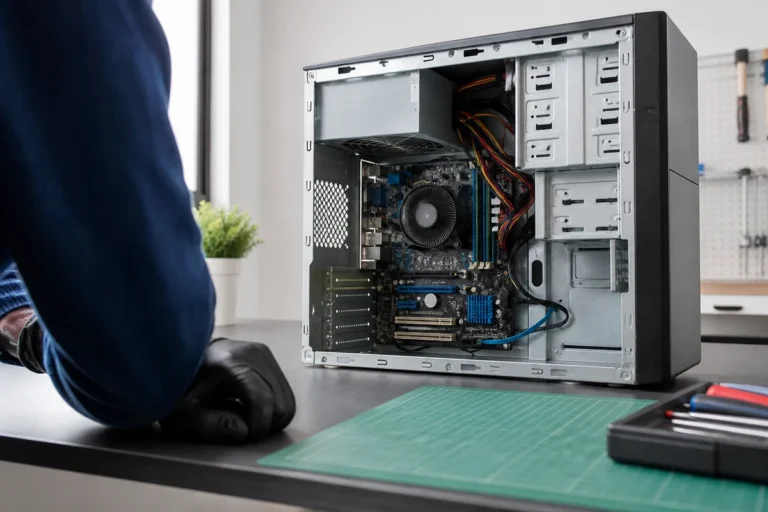

Un PC qui s’allume puis s’éteint en boucle doit d’abord être observé avant toute manipulation : notez s’il coupe avant le logo du fabricant, pendant le chargement de Windows ou seulement après quelques minutes. Une coupure avant l’affichage oriente plutôt vers l’alimentation, la mémoire, la carte mère ou une protection thermique ; un redémarrage après le logo peut aussi venir de Windows ou d’un pilote.
Commencez par débrancher les périphériques externes et vérifier la prise. N’ouvrez pas un bloc d’alimentation : ses condensateurs peuvent rester dangereux hors tension. Sur un appareil sous garantie, photographiez le comportement et consultez le constructeur avant de déposer le capot.
Premier repère
Avant ou après le logo
Test sans démontage
Retirer les périphériques USB
Arrêt immédiat
Odeur, fumée ou étincelle
Intervention risquée
Bloc d’alimentation fermé
Sécurité électrique
Coupez l’alimentation et débranchez le câble si une odeur de brûlé, un crépitement, une fumée, une surchauffe anormale ou une trace liquide apparaît. Ne tentez jamais d’ouvrir ou de réparer le bloc d’alimentation.
Comprendre le symptôme avant de modifier le système
Le même message peut cacher plusieurs pannes. L’ordre ci-dessous privilégie les observations réversibles et les tests qui isolent une cause. Il évite les réinitialisations précoces, les achats au hasard et les opérations qui pourraient rendre une récupération plus difficile.
Diagnostic rapide
| Observation | Cause probable | Décision utile |
|---|---|---|
| Coupure avant le logo | Le firmware n’achève pas son auto-test. Une mémoire mal enfichée, une alimentation instable, un court-circuit, un processeur en surchauffe ou une carte mère défaillante sont possibles. Les voyants et codes sonores du constructeur sont alors plus utiles que Windows. | Photographiez les voyants et comptez les bips sans relancer dix fois. |
| Logo visible puis redémarrage | Le matériel a franchi une partie du démarrage. Une mise à jour interrompue, un fichier système endommagé, un pilote ou le stockage peuvent provoquer une boucle au chargement. | L’environnement de récupération Windows devient pertinent si l’appareil reste stable. |
| Arrêt après quelques minutes | La chaleur augmente progressivement. Un ventilateur bloqué, un dissipateur très encrassé ou une circulation d’air obstruée peut déclencher une protection. | Vérifiez visuellement les aérations, appareil froid et hors tension. |
| Boucle après ajout d’un composant | La chronologie désigne le nouveau module, son branchement ou sa compatibilité. Un câble d’alimentation oublié et une barrette de mémoire partiellement engagée suffisent. | Revenez à la configuration précédente si cela reste simple et autorisé. |
| Redémarrage avec un périphérique précis | Une clé, un disque USB ou un dock peut perturber l’ordre de démarrage ou provoquer un défaut électrique sur le port. | Démarrez sans accessoire, puis reconnectez un élément à la fois. |
Le diagnostic à suivre dans le bon ordre
Suivez les contrôles dans l’ordre indiqué pour pc qui s’allume et s’éteint en boucle, en notant le résultat à chaque étape afin de ne pas confondre deux changements simultanés.
- Notez exactement la séquence Filmez un cycle complet avec un autre appareil : LEDs, ventilateurs, logo, message et durée avant coupure. Ce relevé évite de confondre une coupure électrique, un redémarrage logiciel et une simple extinction de l’écran. Laissez ensuite le PC hors tension quelques minutes au lieu d’enchaîner les essais.
- Testez la prise et le câble sans multiprise douteuse Branchez l’ordinateur sur une prise murale connue, avec un câble secteur en bon état et de caractéristiques adaptées. Sur un portable, vérifiez le connecteur et le voyant du chargeur sans utiliser un adaptateur improvisé. Un autre appareil fonctionnant sur la prise ne prouve pas que l’alimentation du PC est saine, mais élimine un défaut évident du secteur.
- Retirez tous les périphériques non indispensables Débranchez imprimante, disque externe, clé USB, carte mémoire, casque, dock, écran secondaire et dongles. Gardez seulement l’affichage, le clavier et, si nécessaire, la souris. Un démarrage stable dans cette configuration justifie de reconnecter les accessoires un par un, PC éteint lorsque le connecteur l’exige.
- Effectuez une décharge électrique selon la documentation Pour un portable à batterie non amovible, suivez la procédure du constructeur plutôt qu’une combinaison trouvée au hasard. Sur de nombreux appareils, il faut débrancher le chargeur puis maintenir le bouton de mise sous tension pendant un temps indiqué. Cette opération ne répare pas un composant mais peut réinitialiser un état électrique bloqué.
- Lisez les codes de diagnostic Dell, HP, Lenovo et d’autres fabricants utilisent des séquences de voyants ou de bips. Relevez le modèle exact et cherchez la table officielle correspondante. Un même nombre de clignotements n’a pas la même signification sur toutes les gammes : ne commandez pas une pièce depuis une interprétation générique.
- N’ouvrez le boîtier que si le geste est autorisé et maîtrisé Débranchez le secteur, posez la tour sur un support stable et évitez l’électricité statique. Un contrôle visuel peut révéler un câble déplacé ou une forte poussière, mais ne touchez pas les composants si vous ne connaissez pas le montage. Sur un portable compact ou sous garantie, arrêtez-vous à la documentation.
- Utilisez la récupération Windows seulement si le matériel reste stable Si le PC tient dans le firmware ou l’environnement de récupération sans couper, essayez les options officielles : réparation du démarrage, désinstallation d’une mise à jour récente ou mode sans échec. Sauvegardez les données accessibles avant une restauration. Une coupure même dans le BIOS rend une réparation logicielle beaucoup moins plausible.
Comment distinguer alimentation, mémoire et surchauffe ?
Une alimentation défaillante peut fournir assez d’énergie pour lancer les ventilateurs puis s’effondrer à la montée en charge. Ce symptôme ne permet toutefois pas de condamner le bloc : carte mère, câble CPU, périphérique en court-circuit ou protection thermique peuvent produire la même boucle. Un réparateur mesure les tensions avec le matériel adapté et teste une alimentation connue sans ouvrir l’unité suspecte.
Une mémoire mal installée provoque souvent un échec d’auto-test, parfois accompagné d’un code lumineux. Le retrait et la remise en place des barrettes ne sont raisonnables que sur une tour facilement accessible, hors tension, avec la procédure du constructeur. Ne nettoyez pas les contacts avec un produit domestique et ne mélangez pas des modules au hasard.
Si la boucle commence avant même le chargement de Windows, relevez aussi ce qui s’affiche au démarrage : notre guide de l’écran American Megatrends au démarrage aide à distinguer un arrêt lié au firmware d’un redémarrage propre au système.
La surchauffe immédiate après un nettoyage, un transport ou un changement de pâte thermique peut révéler un ventilateur non reconnecté ou un dissipateur mal posé. Une surchauffe après plusieurs minutes évoque plutôt un refroidissement dégradé. Dans les deux cas, évitez les démarrages répétés : la protection ne remplace pas une réparation.
La règle qui évite les fausses pistes
Ne changez qu’un élément à la fois, notez le résultat et revenez au dernier état stable. Une réparation fiable repose sur un test qui distingue deux causes, pas sur une longue série de manipulations simultanées.
Comment consigner les tests pour ne rien oublier ?
Préparez une courte chronologie : dernier fonctionnement normal, changement récent, premier symptôme, message exact et résultat de chaque essai. Notez aussi le modèle de l’appareil, la version de Windows quand elle reste accessible et les accessoires branchés. Ces informations empêchent de répéter une manipulation et permettent de voir si le problème dépend d’un port, d’un câble, d’un emplacement ou d’un redémarrage.
Faites une capture ou une photo avant de modifier un réglage, puis testez immédiatement. Si le symptôme change, ne considérez pas trop vite la panne comme résolue : répétez seulement le test non destructif qui a isolé la cause. Une stabilité obtenue une seule fois peut être fortuite. Après le retour à la normale, sauvegardez les données importantes et conservez la référence de la solution appliquée.
Les erreurs qui compliquent souvent la panne
- Forcer dix ou vingt redémarrages en espérant que la boucle disparaisse.
- Ouvrir le bloc d’alimentation ou tester ses composants sans qualification.
- Mettre à jour le BIOS alors que le PC coupe de façon imprévisible.
- Acheter une alimentation ou une carte mère sans mesure ni code constructeur.
- Lancer une réinitialisation Windows avant de sécuriser les fichiers accessibles.
Quand demander une intervention professionnelle ?
Un professionnel devient utile dès que la sécurité, la valeur des données, la garantie ou le démontage dépassent un simple contrôle utilisateur. Transmettez-lui le modèle exact, la chronologie, les messages, les tests déjà effectués et les changements récents.
- La boucle survient avant tout logo et aucun code fiable n’est interprétable.
- Le PC a reçu un choc, du liquide ou dégage une odeur anormale.
- Le bloc secteur, la prise ou un connecteur chauffe fortement.
- L’appareil est sous garantie ou son démontage est complexe.
- Des données importantes ne sont pas sauvegardées et le stockage peut être en cause.
Questions fréquentes
Pourquoi mon PC s’allume-t-il deux secondes puis s’éteint-il ?
Une protection électrique, la mémoire, l’alimentation, la carte mère ou le refroidissement peuvent interrompre l’auto-test. Relevez les voyants et débranchez les périphériques avant tout démontage.
Un PC qui redémarre en boucle peut-il être réparé sans perdre les données ?
Souvent oui, car la panne peut ne pas toucher le stockage. Évitez toutefois les réinitialisations et sauvegardez le disque depuis une méthode sûre avant les opérations destructives.
Faut-il changer l’alimentation en premier ?
Non. Le symptôme n’est pas spécifique. La prise, les câbles, les périphériques, les codes constructeur, la mémoire et la température doivent être contrôlés avant un remplacement.
Le mode sans échec peut-il arrêter la boucle ?
Seulement si le PC atteint Windows et reste matériellement stable. Une coupure avant le logo ou dans le firmware demande d’abord un diagnostic matériel.
À lire aussi sur GTLF
Pour poursuivre le diagnostic, consultez un PC bloqué sur American Megatrends, puis un ordinateur qui ne reconnaît pas une Kindle.
Sources et vérifications
- Dell France — absence d’alimentation et échec du démarrage ↗ — séparer alimentation, auto-test, démarrage et affichage
- Microsoft — options de récupération de Windows ↗ — choisir une réparation en fonction du symptôme
- Microsoft — paramètres de démarrage et mode sans échec ↗ — démarrage minimal lorsque Windows reste accessible

L’autrice
Laura Jung
Rédactrice en chef de GTLF, Laura Jung traite les usages numériques et la technologie avec une méthode de diagnostic progressive, des précautions claires et des sources vérifiables.
En savoir plus ➔