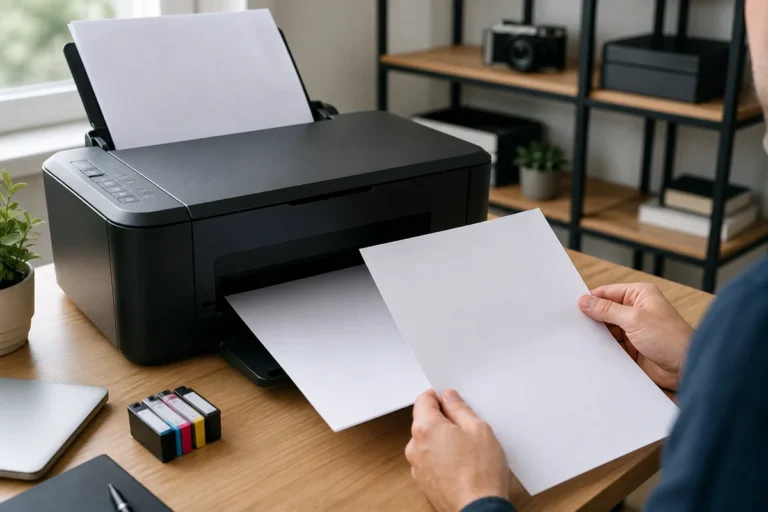

Une imprimante qui sort des pages blanches peut recevoir le travail sans déposer d’encre ou de toner. Imprimez d’abord une page de test depuis le panneau de l’appareil : si elle est blanche aussi, le document et l’ordinateur ne sont probablement pas la cause.
Premier test
Page interne de diagnostic
Jet d’encre
Buses, évent ou cartouche
Laser
Toner, protection ou tambour
À limiter
Nettoyages répétés
Point de sécurité
Arrêtez si une cartouche fuit, si du toner se répand, si une odeur anormale apparaît ou si le mécanisme force. Utilisez la documentation du modèle et ne touchez pas le tambour photosensible.
Identifier la cause à partir des indices
| Indice | Cause probable | Action utile |
|---|---|---|
| Page interne blanche | Circuit d’impression ou consommable | Contrôler cartouches et rapport qualité |
| Page interne correcte | Fichier, pilote ou application | Tester un PDF simple |
| Après changement de cartouche | Protection, évent ou installation | Reposer selon la notice |
| Couleurs absentes seulement | Buses ou niveau concerné | Lancer un seul contrôle des buses |
| Laser totalement blanc | Toner, transfert ou tambour | Consulter le diagnostic constructeur |
Si la page interne sort correctement mais que Windows bloque encore le travail, le diagnostic du message « Attention requise » permet de poursuivre côté file, connexion et pilote.
Les contrôles à effectuer dans le bon ordre
- Annulez la file puis redémarrez imprimante et ordinateur
- Imprimez le rapport ou la page de test intégrée
- Vérifiez niveaux, références et retrait des protections de transport
- Sur jet d’encre, contrôlez le motif des buses avant nettoyage
- Effectuez un seul cycle de nettoyage puis attendez le délai indiqué
- Testez un document simple dans une autre application
- Réinstallez uniquement le pilote officiel du modèle
Comprendre les cas qui prêtent à confusion
Un document dont le texte est blanc, une zone d’impression incorrecte ou un pilote défaillant peut produire une feuille vide alors que l’imprimante fonctionne. La page interne tranche ce doute sans dépendre du PC.
Sur une jet d’encre, multiplier les nettoyages consomme beaucoup d’encre et peut remplir le collecteur sans déboucher une tête très sèche. Respectez les pauses du fabricant.
Sur une laser, ne secouez pas violemment le toner et n’exposez pas le tambour à la lumière. Une languette de transport oubliée après remplacement est une cause simple mais propre au modèle.
Faire parler la page de test avant de toucher au pilote
Une page interne blanche isole la panne
Le rapport de qualité ou la page de configuration est produit par l’imprimante, sans passer par Word ni par le pilote du PC. S’il sort blanc, changer d’application ou réinstaller Windows ne corrigera rien. Il faut revenir au consommable, à son évent, aux buses sur une jet d’encre, ou à la chaîne toner-tambour-transfert sur une laser.
Une page interne correcte déplace le diagnostic
Lorsque le motif de contrôle est net, l’encre ou le toner atteint bien le papier. Le test suivant doit donc être un document très simple, puis le même fichier depuis une autre application. Cette comparaison sépare un fichier défectueux, une file bloquée et un réglage de pilote, sans multiplier les nettoyages coûteux.
Le remplacement récent d’une cartouche est un indice
Une languette oubliée, un évent fermé, une référence voisine ou un consommable mal clipsé suffit à produire une feuille vide. Retirez puis reposez la cartouche exactement selon la notice. Si le défaut persiste, évitez d’enchaîner les cycles de nettoyage : ils consomment de l’encre et peuvent masquer le vrai problème.
Erreurs fréquentes à éviter
- Lancer dix nettoyages de tête à la suite.
- Percer une cartouche ou injecter un solvant.
- Acheter un pilote depuis un site tiers.
- Confondre feuille blanche et impression très pâle.
Quand faut-il demander de l’aide ?
Si les vérifications décrites ne permettent pas d’isoler la cause, préparez le message exact, les circonstances et les résultats des essais pour l’assistance. Les avertissements de sécurité propres à ce cas restent prioritaires.
Questions fréquentes
Pourquoi la page de test est-elle blanche ?
Le problème est interne à l’impression : consommable, alimentation d’encre ou de toner, buses, tête, tambour ou transfert selon la technologie.
Une cartouche pleine peut-elle ne pas imprimer ?
Oui, si elle est mal reconnue, encore protégée, mal ventilée, sèche ou incompatible. Vérifiez la référence et la pose.
Combien de nettoyages de buses faut-il faire ?
Suivez la notice et évitez les cycles répétés. Un ou deux essais espacés suffisent avant un diagnostic plus poussé.
Faut-il remplacer l’imprimante ?
Non avant d’avoir testé la page interne, les consommables et la procédure officielle du modèle.
Procéder dans un ordre qui évite de gaspiller l’encre
Imprimez d’abord une page de test depuis le panneau de l’imprimante. Si elle est blanche, le problème vient de l’alimentation en encre, des cartouches ou de la tête d’impression plutôt que du document. Vérifiez les protections de transport, l’enclenchement et la compatibilité des consommables, puis lancez un seul contrôle des buses. N’enchaînez pas les nettoyages profonds : ils consomment beaucoup d’encre et ne réparent pas une cartouche vide ou mal ventilée. Si la page interne est correcte, imprimez un PDF simple depuis un autre logiciel pour isoler le pilote ou le fichier.
Sur une imprimante laser, contrôlez que la languette de protection du toner a bien été retirée et que le tambour est installé selon le manuel. N’exposez pas longtemps le tambour à la lumière et ne touchez pas sa surface. Après chaque étape, refaites une seule page de test et notez le changement observé : cette méthode évite de remplacer plusieurs pièces sans preuve.
À lire aussi sur GTLF
Pour poursuivre le diagnostic, consultez une imprimante qui affiche “attention requise”, puis un PC qui ne trouve pas le Wi-Fi.
Sources consultées
- HP France — pages blanches
- HP France — diagnostic qualité
- Canon France — entretien des têtes

L’autrice
Laura Jung
Rédactrice en chef de GTLF, elle traduit les documentations techniques et les règles de consommation en diagnostics progressifs et vérifiables.