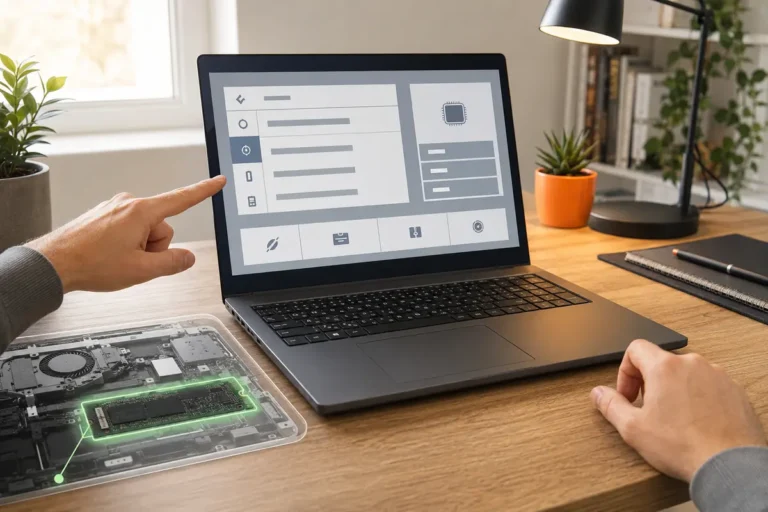

Un ordinateur peut démarrer directement sur le BIOS ou l’UEFI s’il ne trouve pas de système amorçable ou si la touche d’accès au BIOS est maintenue. Commencez par débrancher les périphériques externes et vérifier si le SSD apparaît dans les informations de stockage avant de changer l’ordre de démarrage.
Si le disque système n’est pas détecté, modifier l’ordre de démarrage ne garantit pas qu’il réapparaisse. S’il est bien détecté, recherchez plutôt une entrée Windows Boot Manager absente, un ordre incorrect ou une configuration UEFI modifiée.
Commencez ici
Votre ordinateur revient sur le BIOS ?
- Éteignez l’ordinateur, retirez les périphériques externes et vérifiez qu’aucune touche n’est coincée.
- Redémarrez et quittez une fois le BIOS sans enregistrer ; s’il revient, vérifiez si le disque système est détecté.
- Si Windows Boot Manager est présent, vérifiez l’ordre de démarrage ; notez les réglages avant toute modification.
Disque absent ? Privilégiez le diagnostic matériel du fabricant et la protection des données. Disque visible mais Windows ne démarre pas ? La réparation au démarrage peut aider ; une clé BitLocker peut être demandée.
Premiers contrôles · Disque absent · Ordre de démarrage · Réparation · Questions fréquentes · Sources
SSD absent du BIOS
Piste matérielle prioritaire
SSD visible
Contrôler l’ordre de boot
Premier geste
Retirer les périphériques USB
À éviter
Changer plusieurs options au hasard
Avant toute modification
Photographiez les écrans du BIOS et notez les valeurs actuelles. Ne changez ni le mode de stockage, ni Secure Boot, ni UEFI/Legacy au hasard : une mauvaise combinaison peut empêcher un Windows encore intact de démarrer et déclencher une demande de clé BitLocker.
Pourquoi le BIOS s’ouvre-t-il au lieu de Windows ?
Le BIOS, ou plus exactement l’UEFI sur la majorité des PC récents, prépare le matériel puis cherche un chargeur de démarrage. S’il ne trouve pas de disque amorçable ou d’entrée valide, certains ordinateurs ouvrent directement l’utilitaire de configuration au lieu d’afficher un message d’erreur.
Une touche d’accès maintenue peut produire le même résultat. F2, Suppr, Échap ou une touche dédiée varie selon le fabricant. Un clavier externe défectueux, un objet posé sur le clavier ou une touche coincée après un liquide doit donc être exclu avant tout diagnostic du SSD.
Indice → cause et action
- SSD absent des informations
- Disque, connexion ou contrôleur en cause
Action utile : Éteindre et lancer le diagnostic matériel - SSD visible, Windows Boot Manager absent
- Entrée absente, réglage inadapté ou fichiers endommagés
Action utile : Vérifier la configuration, puis envisager la réparation Windows - Windows Boot Manager visible mais second
- Ordre de démarrage incorrect
Action utile : Le placer en première position - Le BIOS s’ouvre une seule fois
- Touche pressée ou réglage après mise à jour
Action utile : Quitter sans enregistrer et observer
Quels contrôles effectuer sans risque ?
- Éteignez complètement l’ordinateur.
- Retirez clés USB, cartes mémoire, disques externes et stations d’accueil.
- Vérifiez qu’aucune touche du clavier n’est coincée.
- Rallumez, puis choisissez une fois « quitter sans enregistrer ».
- Si le BIOS revient, recherchez le nom et la capacité du SSD.
- Notez l’ordre de démarrage et la présence de Windows Boot Manager.
Que faire si le SSD n’apparaît pas dans le BIOS ?
L’absence du SSD est le signal le plus important. Le microprogramme ne peut pas lancer Windows depuis un périphérique qu’il ne voit pas. Sur un PC ayant subi un choc, une intervention ou une surchauffe, le SSD peut être mal connecté ; il peut aussi être tombé en panne.
Éteignez l’appareil et lancez le diagnostic de stockage prévu par le fabricant si celui-ci est accessible depuis le menu de démarrage. HP, Dell, Lenovo et ASUS disposent de procédures différentes. N’ouvrez pas un portable sous garantie et n’effacez pas le disque : si les données sont importantes, une récupération professionnelle peut être prioritaire.
Comment corriger l’ordre de démarrage ?
Si le SSD et l’entrée Windows Boot Manager sont visibles, ouvrez la rubrique Boot. Sur un Windows installé en UEFI, placez normalement Windows Boot Manager en première position. Enregistrez seulement cette modification, puis redémarrez.
Ne sélectionnez pas simplement le nom d’un autre disque parce qu’il apparaît en tête. Un support USB ou une option réseau PXE peut détourner le démarrage. Retirer les accessoires permet souvent de voir immédiatement si un périphérique externe était prioritaire.
Faut-il restaurer les paramètres par défaut du BIOS ?
Les fabricants proposent souvent de charger les valeurs optimisées par défaut lorsque la configuration a été modifiée. Cette étape peut modifier des options utilisées lors de l’installation de Windows. Microsoft signale aussi qu’une réinitialisation des paramètres Secure Boot peut empêcher le démarrage sur certains appareils mis à jour ; ne la lancez pas sans suivre la procédure du fabricant.
Avant de valider, relevez notamment le mode UEFI, Secure Boot et le mode du contrôleur de stockage. Sur une machine professionnelle ou chiffrée, assurez-vous de disposer de la clé de récupération BitLocker. Si vous ne connaissez pas le réglage attendu, suivez la procédure exacte du constructeur.
Et si Windows Boot Manager a disparu ?
Lorsque le SSD est détecté mais que l’entrée de démarrage manque, les fichiers d’amorçage peuvent être endommagés. L’environnement de récupération Windows propose une « Réparation au démarrage » qui diagnostique des erreurs courantes de configuration et de fichiers système.
Utilisez les options de récupération officielles ou un support créé depuis un autre PC. Commencez par la réparation au démarrage, qui est moins destructive qu’une réinitialisation. Une réinstallation complète doit rester la dernière option, après sauvegarde ou évaluation de la récupération des données.
Une pile CMOS usée peut-elle être responsable ?
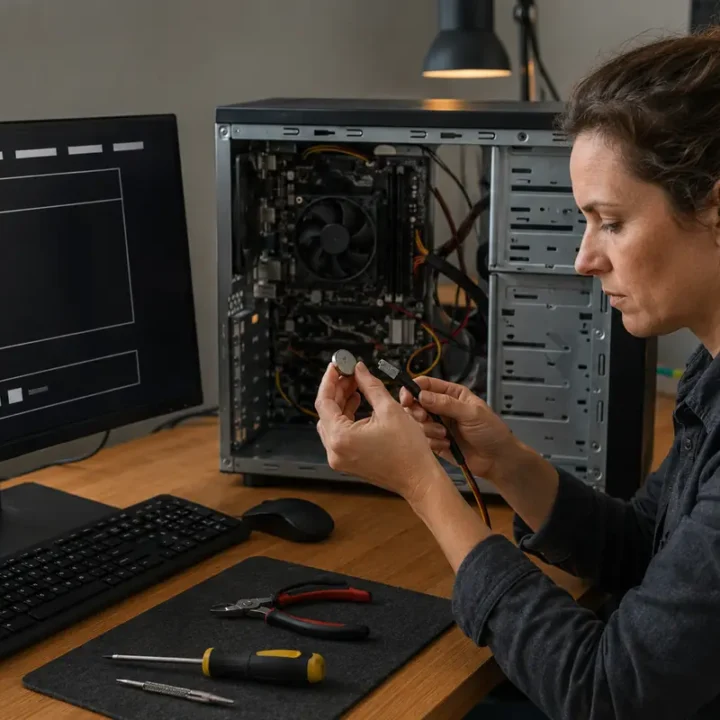
Une pile CMOS faible peut faire perdre l’heure et certains paramètres sur une carte mère, surtout sur un ordinateur ancien. Si la date revient à une valeur erronée à chaque coupure et que l’ordre de démarrage se réinitialise, cette piste devient crédible.
Le remplacement dépend du modèle et ne doit pas être improvisé sur un portable. Un bruit, un disque non détecté ou des erreurs SMART orientent davantage vers le stockage. Les modifications matérielles doivent rester séparées du simple modding d’un PC, car ici la priorité est la fiabilité et la préservation des données.
Le point GTLF
BIOS récurrent avec SSD absent : suspectez d’abord le stockage. SSD visible avec Windows Boot Manager : vérifiez l’ordre et la réparation du démarrage, une option à la fois.
Questions fréquentes quand l’ordinateur démarre directement sur le BIOS
Pourquoi le PC revient-il dans le BIOS après avoir choisi Exit ?
Il ne trouve probablement toujours aucun démarrage valide. Vérifiez la détection du SSD et la présence de Windows Boot Manager.
Que faire si le SSD n’apparaît pas ?
Éteignez le PC, lancez le diagnostic matériel du fabricant et évitez toute réinstallation. Le SSD, son connecteur ou le contrôleur peut être en cause.
Faut-il désactiver Secure Boot ?
Pas par défaut. Un Windows récent installé en UEFI utilise normalement Secure Boot. Le désactiver au hasard peut compliquer le démarrage et la récupération.
Une clé USB peut-elle envoyer le PC dans le BIOS ?
Oui, si elle perturbe l’ordre de démarrage ou si elle est sélectionnée avant le disque interne. Retirez tous les périphériques pour tester.
La réparation au démarrage efface-t-elle les fichiers ?
L’outil de réparation au démarrage vise les problèmes d’amorçage et n’est pas une réinitialisation. Une sauvegarde reste toutefois recommandée dès que le PC redémarre.
À lire aussi sur GTLF
Pour poursuivre le diagnostic, consultez un ordinateur qui ne reconnaît pas une Kobo, puis un PC bloqué sur American Megatrends.
Sources et vérifications
Les menus et outils de diagnostic varient selon le modèle.
- ASUS — L’appareil démarre directement dans le BIOS
- HP — Configuration de l’ordre de démarrage dans le BIOS
- Microsoft — Outil de réparation au démarrage
- Microsoft — Dépannage Secure Boot et paramètres par défaut ↗

L’autrice
Laura Jung
Rédactrice en chef de GTLF, Laura Jung couvre les tendances culturelles, le lifestyle, la maison, la technologie et les usages numériques, avec une attention particulière portée à la clarté des informations et des sources.
Avez-vous déjà lu ces articles ?
Pour résoudre d’autres problèmes de démarrage :