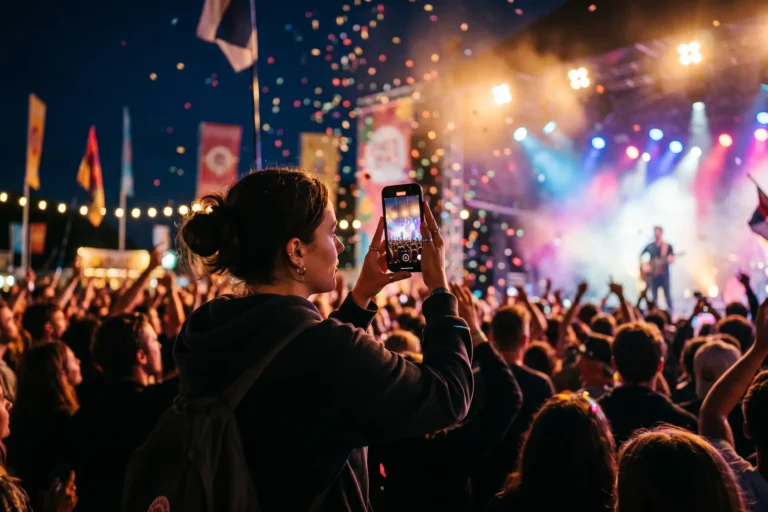
Demain, c’est la Fête de la Musique 2026. Dimanche 21 juin, 45e édition, partout en France et dans 120 pays. Que vous alliez à l’Olympia, aux Jardins du Palais-Royal, à la Croix-Rousse à Lyon, ou simplement dans la rue à côté de chez vous, il y a un réflexe que beaucoup oublient : enregistrer un concert sur son smartphone, ça se prépare. Mauvais cadrage, son saturé, fichier introuvable le lendemain : la fête peut vite tourner au souvenir flou. Voici le guide pratique pour rentrer avec une vidéo (et un son) qui tient la route, sans matériel pro et sans se prendre la tête.
21 juin 2026, 45e édition : Fête de la Musique, gratuite, partout en France et dans 120 pays.
Le bon réflexe avant la fête : vider 2-3 Go, activer le mode avion, charger le téléphone à 100 %.
Pour la vidéo : appli native en 4K 30 fps suffit. Pour aller plus loin, Blackmagic Camera (gratuit) gère ISO, balance des blancs, ProRes 10 bits sur iPhone Pro.
Pour le son : mieux vaut l’appli Dictaphone/Voice Memos en format non compressé / WAV 44,1 kHz que la vidéo, plus simple à archiver.
La règle d’or : stabiliser (coudes collés, dos calé), verrouiller exposition et mise au point, ne pas zoomer en numérique.
Après la fête : sauvegarder immédiatement dans le cloud, avant que la batterie ne meure.
Fête de la Musique 2026 : ce qu’il faut savoir avant de filmer
La 45e édition de la Fête de la Musique a lieu ce dimanche 21 juin 2026, jour du solstice d’été. Comme chaque année depuis 1982 (création de Jack Lang et Maurice Fleuret sous la tutelle du ministère de la Culture), le principe est simple : concerts gratuits dans toute la France, amateurs et professionnels côte à côte, dans la rue, sur les places, dans les jardins publics. En 2026, c’est un dimanche : la fête peut commencer l’après-midi et se prolonger tard dans la nuit.
Quelques rendez-vous majeurs confirmés à ce jour :
Olympia, Paris : concerts gratuits présentés par France Inter, avec Chilly Gonzales, Ino Casablanca et Makala à l’affiche.
Jardins du Palais-Royal : soirée jazz organisée par le ministère de la Culture.
Croix-Rousse, Lyon : six espaces de scène de 18h à minuit, rock, punk, jazz, pop et variété, avec Moins le Quart en ouverture à 18h.
Jardins du Louvre : Grand Concert retransmis en direct sur les chaînes publiques, point d’orgue de la France Music Week.
Cathédrale Sainte-Croix des Arméniens, Paris : programme choral autour de Carmina Burana par les chœurs Navigavoce et On Avait Dit.
Le programme complet, ville par ville, est publié sur fetedelamusique.culture.gouv.fr et sur les sites des mairies. À Paris, la RATP prolonge l’ouverture de plusieurs stations de métro et RER après 1h15 du matin, avec un forfait nuit à 4,20 €.
💡 Le saviez-vous ?
En 2025, 89 % des Français déclaraient avoir prévu de sortir écouter de la musique le 21 juin, et 18 % d’entre eux disaient vouloir filmer ou photographier les concerts avec leur smartphone (sondage CSA / ministère de la Culture, 2025). Le smartphone est devenu la première caméra de la Fête de la Musique.
Les 6 réflexes à avoir AVANT de filmer le concert
Le 21 juin au soir, ce n’est pas le moment de découvrir que votre téléphone est plein à 97 % ou que la dernière mise à jour iOS a planté votre appli photo. Le secret, c’est la préparation, pas la technique. Voici les 6 réflexes à avoir avant de quitter la maison.
1. Libérer 2 à 3 Go d’espace disque
Une minute de vidéo 4K 30 fps pèse en moyenne 350 à 450 Mo. Si vous comptez filmer ne serait-ce que 20 minutes d’un concert, prévoyez 6 à 8 Go de libre. Faites le tri dans vos photos, videz le cache WhatsApp, supprimez les podcasts déjà écoutés. Sur iPhone, allez dans Réglages > Général > Stockage iPhone pour voir ce qui pèse. Sur Android, Paramètres > Stockage.
2. Charger à 100 % et prévoir une batterie externe
L’enregistrement vidéo 4K + GPS + 4G/5G consomme la batterie à un rythme d’environ 15-20 % par heure. À la fin d’une soirée, votre téléphone peut être à 10 %. Si vous n’avez pas de batterie externe, filmez en basse résolution (1080p) ou en photo plutôt qu’en vidéo. À noter : la majorité des batteries externes ne sont pas autorisées dans certains festivals (vérifiez avant).
3. Activer le mode avion pendant le concert
Le mode avion empêche les appels et notifications de couper l’enregistrement, et économise la batterie. Si vous voulez partager en direct sur Instagram, attendez la fin du concert pour repasser en réseau. Astuce : sur iPhone, vous pouvez activer le Wi-Fi tout en restant en mode avion, ce qui permet de streamer via un Wi-Fi public s’il y en a un.
4. Nettoyer l’objectif
Ça paraît bête, mais c’est le geste qui change le plus la qualité d’image. Les smartphones passent leur journée dans la poche ou la main, l’objectif se couvre de gras, de poussière, d’empreintes. Un coup de chiffon microfibre (ou un coin de t-shirt propre) avant de filmer, c’est la différence entre une vidéo terne et une vidéo nette.
5. Choisir la bonne appli AVANT le concert
Ne téléchargez pas une nouvelle application à 21h en vous demandant si elle va marcher. Installez-la, testez-la chez vous, faites un enregistrement de 30 secondes pour vérifier que le son et l’image sont OK. Les trois applis à connaître :
Appli native iPhone / Android : gratuite, simple, suffit dans 80 % des cas.
Blackmagic Camera : gratuite, iOS 16.6+ et Android 13+, réglages manuels complets (ISO, balance des blancs, zébras, focus peaking, ProRes 10 bits sur iPhone Pro).
Filmic Pro : abonnement ~15 €/mois, réservée à un usage vraiment pro.
Open Camera : gratuite sur Android, alternative open source à Blackmagic Camera.
6. Prévoir un espace de sauvegarde
Votre téléphone peut très bien mourir, se faire voler, ou tomber dans la foule. Avant la fête, vérifiez que iCloud / Google Photos / OneDrive est bien configuré en sauvegarde automatique. Les fichiers volumineux comme la vidéo 4K se sauvegardent en Wi-Fi uniquement par défaut, donc à la maison, après la fête.
Filmer un concert : les 5 réglages qui font la différence
Une fois sur place, oubliez les filtres et les modes créatifs. Concentrez-vous sur les fondamentaux : la lumière, le son, la stabilité. Voici les 5 réglages à connaître.
1. La résolution et la fréquence d’images
Le bon réglage par défaut : 4K 30 fps (le standard YouTube). C’est le compromis idéal entre qualité et poids de fichier. Le 60 fps est utile uniquement si vous voulez faire des ralentis, mais il consomme deux fois plus d’espace. Le 24 fps donne un look cinéma mais peut paraître saccadé sur smartphone. Sur iPhone, le réglage est dans Réglages > Appareil photo > Enregistrer une vidéo. Sur Android, ouvrez l’appli caméra > Paramètres vidéo.
2. La règle des 180° (vitesse d’obturation)
C’est la règle d’or des pros : vitesse d’obturation = 2 × la cadence d’images. En clair : 30 fps → 1/60 s ; 60 fps → 1/120 s. Cela donne un flou de mouvement naturel, comme au cinéma. Sur un smartphone, l’appli native ne permet pas toujours de régler ça, mais Blackmagic Camera, Filmic Pro et Open Camera le font. Si votre appli ne le permet pas, ne paniquez pas : le réglage automatique fait le travail dans la majorité des cas.
3. Verrouiller exposition et mise au point (AE/AF Lock)
Si quelqu’un passe devant votre téléphone, l’appli native va réajuster l’exposition, la mise au point, et votre vidéo va devenir floue ou surexposée. Pour éviter ça :
Sur iPhone : tapez longuement sur le sujet → « Verrouillage AE/AF » apparaît. Ajustez l’exposition avec le curseur soleil.
Sur Android (Samsung/Pixel) : tapez sur le sujet pour la mise au point, puis cherchez l’icône cadenas (souvent en haut à droite) pour verrouiller.
Avec Blackmagic Camera : la mise au point et l’exposition se règlent en touchant l’écran, l’app garde le focus sur le sujet.
4. Le son : mieux vaut l’audio seul que la vidéo
Le micro intégré d’un smartphone est optimisé pour la voix, pas pour la musique amplifiée. En concert, il sature dès que les basses montent. Trois solutions :
Solution 1 (la plus simple) : utilisez en parallèle l’appli Dictaphone / Voice Memos pour enregistrer uniquement le son, sans la vidéo. C’est plus léger, plus stable, et le fichier est facile à archiver.
Solution 2 (la meilleure) : équipez-vous d’un micro-cravate externe branché en jack ou en USB-C / Lightning. Les modèles Shure MV88+ ou Rode VideoMicro II font le job pour 80-120 €.
Solution 3 (la plus pro) : enregistrez en WAV / AIFF 44,1 kHz ou 48 kHz sur l’appli Voice Memos / Dolby On, en évitant les formats trop compressés (MP3 128 kbps).
🎯 Le geste qui change tout
Calez votre dos contre un mur, une barrière, ou un poteau. Pliez les coudes et collez-les au torse. Cette posture transforme n’importe quel smartphone en caméra steadicam. Pas besoin de stabilisateur à 300 €, votre corps fait le travail. Testez chez vous : filmez en marchant, coudes serrés, vous verrez la différence immédiate.
Quelle appli choisir pour filmer ? Le tableau comparatif
Toutes les applis ne se valent pas, et le choix dépend de votre téléphone et de votre niveau. Voici un comparatif clair :
Application
Prix
Idéal pour
Réglages manuels
Appli native (iPhone / Android)
Gratuit (incluse)
Souviens-toi simple, 1080p ou 4K automatique
Limités (verrouillage AE/AF, grille)
Blackmagic Camera
Gratuit (iOS 16.6+ / Android 13+)
Réglages pro, ProRes 10 bits, monitoring complet
ISO, balance des blancs, focus peaking, zébras, histogramme
Filmic Pro
~15 €/mois (abonnement)
Cinastes mobile, multi-cam, timecode
Très complets, courbes log, LUTs personnalisées
Open Camera
Gratuit (Android)
Alternative open source, contrôle total sans payer
ISO, vitesse, balance, mise au point manuelle
Dolby On
Gratuit (iOS / Android)
Enregistrement audio seul, qualité studio
Audio uniquement, formats non compressés, visualisation de la forme d’onde
Le lendemain : trier, sauvegarder, partager
Vous êtes rentré avec 2 h de vidéo, 40 photos, et la batterie à 5 %. Trois gestes à faire dans l’ordre, dans les 24 heures :
Sauvegarder immédiatement : branchez le téléphone sur secteur, lancez la sauvegarde iCloud / Google Photos, et laissez-le tranquille pendant qu’il synchronise. Ne touchez à rien avant que la sauvegarde soit finie.
Faire le tri : sur ordinateur (ou sur le téléphone si vous avez le courage), regardez les rushs, sélectionnez 2-3 séquences qui valent le coup, et coupez les passages ratés (mains devant l’objectif, voisin qui filme l’écran, etc.).
Partager intelligemment : postez les meilleurs moments sur Instagram, TikTok, ou en story WhatsApp à vos proches. Évitez de tout poster d’un coup : un post par jour pendant la semaine suivant la fête, c’est le bon rythme.
Pour les plus ambitieux, un montage léger dans CapCut (gratuit, iOS/Android) ou iMovie (iOS) suffit à transformer 2 h de rushs en un clip de 60 secondes très partageable.
Vos questions sur l’enregistrement d’un concert sur smartphone
Est-ce qu’on a le droit de filmer un concert de la Fête de la Musique ?
Pour un concert dans la rue, sur une place publique, sans billetterie : oui, c’est autorisé. La Fête de la Musique est par définition un événement public et gratuit, et les artistes qui s’y produisent en accès libre acceptent implicitement d’être filmés. Pour un concert dans une salle payante (Olympia, Zénith, etc.) ou avec un billet à l’entrée, c’est plus compliqué : il faut vérifier les conditions de la salle, qui interdisent souvent l’enregistrement audio et vidéo. En cas de doute, filmez en timelapse plutôt qu’en plan serré, et n’utilisez jamais le flash.
Quelle est la meilleure appli gratuite pour filmer en concert ?
Pour 80 % des usages, l’application native de votre téléphone suffit (en 4K 30 fps). Pour un usage plus avancé, Blackmagic Camera est la référence : gratuite, sans abonnement, disponible sur iOS 16.6+ et Android 13+, avec des réglages manuels complets (ISO, balance des blancs, ProRes 10 bits sur iPhone Pro, monitoring pro). Sur Android, Open Camera est l’alternative open source qui fait le même travail.
Comment éviter que le son sature en concert ?
Le micro intégré d’un smartphone sature dès que les basses dépassent un certain volume, ce qui est fréquent en concert. Trois solutions : (1) éloignez-vous des baffles (idéal : 20-30 m de la scène, à l’arrière de la foule) ; (2) tenez le téléphone en mode paysage avec le micro pointé vers la scène, pas vers le haut ; (3) mieux : enregistrez le son séparément avec Voice Memos ou Dolby On, sans la vidéo. Le fichier audio sera plus propre et plus facile à mixer avec la vidéo au montage.
Combien de place prend 1 h de vidéo 4K sur un smartphone ?
Environ 20 à 25 Go en 4K 30 fps avec un codec H.265 / HEVC standard. En ProRes 422 HQ sur iPhone Pro, ça monte à 60-80 Go par heure. C’est pour ça qu’il faut libérer de l’espace AVANT le concert : une soirée de 2 h peut remplir 40 à 50 Go de votre téléphone. Pensez à vider le cache des applis de streaming et de messagerie avant de sortir.
Comment stabiliser la vidéo sans stabilisateur ?
La technique pro : calez votre dos contre un mur, une barrière, ou un poteau. Pliez les coudes et collez-les au torse. Tenez le téléphone à deux mains. Si vous êtes debout dans la foule, verrouillez les coudes contre le corps et ne tendez pas les bras. Marchez en amortissant avec les genoux. Cette technique « stabilisation corporelle » suffit dans 95 % des cas, et vaut largement un stabilisateur à 300 €.
Quelle appli pour enregistrer uniquement le son en concert ?
Trois options gratuites : (1) Voice Memos sur iPhone, en réglant la qualité sur « non compressé » dans les paramètres ; (2) Dolby On sur iOS/Android, qui applique un filtre anti-bruit et un compresseur audio ; (3) l’appli Dictaphone native Android, à paramétrer sur la qualité maximale (WAV / FLAC si possible). Pour un usage pro, l’appli ShurePlus MOTIV (gratuite) gère les micros externes Shure et Rode avec contrôle de gain.
Laura Jung
Rédactrice musique et culture
Diplômée d’une licence en études cinématographiques à Strasbourg, Laura Jung analyse depuis sept ans les fins de films, les coulisses de production et les événements culturels pour GTLF.fr et plusieurs magazines francophones. Elle a couvert plus de 80 concerts et festivals en France et en Europe.
Nous utilisons des cookies pour vous offrir la meilleure expérience possible sur notre site et pour soutenir le travail de notre équipe. En acceptant les cookies, vous nous aidez à continuer à créer du contenu de qualité qui vous est utile. L’utilisation de ces cookies n’entraîne aucun coût supplémentaire pour vous. C’est une simple action de votre part, mais qui a un grand impact pour nous tous. Vous pouvez changer d'avis ou retirer votre consentement à tout moment via la Politique de confidentialité. Merci pour votre soutien et votre confiance.
Fonctionnel
Toujours activé
L’accès ou le stockage technique est strictement nécessaire dans la finalité d’intérêt légitime de permettre l’utilisation d’un service spécifique explicitement demandé par l’abonné ou l’utilisateur, ou dans le seul but d’effectuer la transmission d’une communication sur un réseau de communications électroniques.
Préférences
L’accès ou le stockage technique est nécessaire dans la finalité d’intérêt légitime de stocker des préférences qui ne sont pas demandées par l’abonné ou l’internaute.
Statistiques
Le stockage ou l’accès technique qui est utilisé exclusivement à des fins statistiques.Le stockage ou l’accès technique qui est utilisé exclusivement dans des finalités statistiques anonymes. En l’absence d’une assignation à comparaître, d’une conformité volontaire de la part de votre fournisseur d’accès à internet ou d’enregistrements supplémentaires provenant d’une tierce partie, les informations stockées ou extraites à cette seule fin ne peuvent généralement pas être utilisées pour vous identifier.
Marketing
L’accès ou le stockage technique est nécessaire pour créer des profils d’internautes afin d’envoyer des publicités, ou pour suivre l’utilisateur sur un site web ou sur plusieurs sites web ayant des finalités marketing similaires.