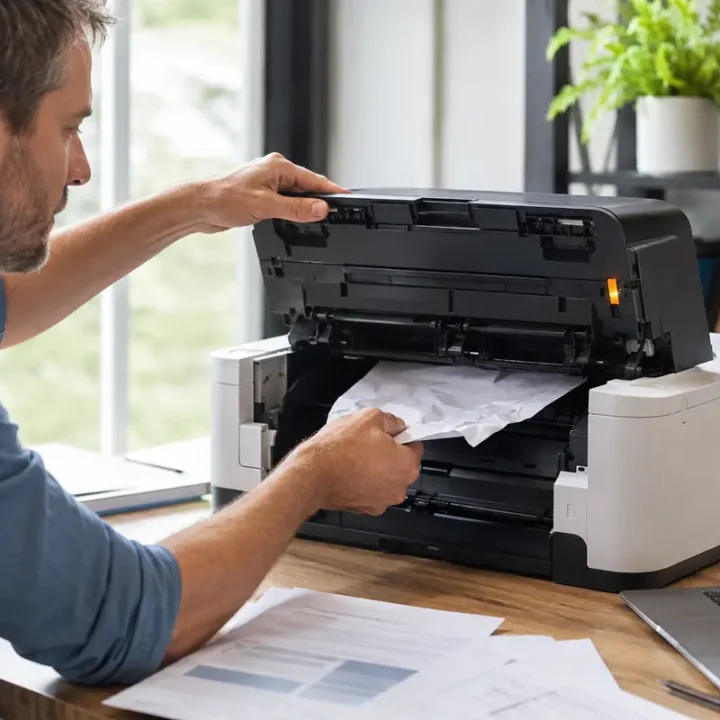


Si un PDF refuse de s’imprimer, commencez par comparer un autre fichier et un autre lecteur avant de réinstaller l’imprimante. L’objectif est d’identifier ce qui échoue : un document précis, son traitement dans l’application ou l’impression en général. Une série de comparaisons simples évite de modifier des réglages sans rapport.
Commencez ici
Isoler le problème d’impression
- Notez le message et essayez un autre fichier simple.
- Travaillez sur une copie locale du PDF.
- Comparez le résultat dans le navigateur et dans un lecteur PDF.
Un seul PDF échoue ? Comparez une copie locale et un autre lecteur. Aucun document ne s’imprime ? Vérifiez l’imprimante, sa connexion et la file d’impression.
Autre fichier · Copie locale · Lecteur PDF · Diagnostic · Questions fréquentes · Sources
Ce guide s’appuie sur la documentation Adobe ; les situations ci-dessous sont à vérifier sur votre installation.
Décrire l’échec avant de relancer
Notez l’application utilisée, le message exact et le résultat : aucune tâche visible, travail bloqué, page blanche, texte incorrect ou application qui se ferme. Ces descriptions ne correspondent pas toutes au même problème. Relevez aussi si une page particulière déclenche l’échec.
Exemple fictif : un formulaire de quatre pages échoue dans un navigateur, tandis qu’un document simple fonctionne avec le même matériel. Le premier contrôle doit porter sur ce qui diffère entre les deux essais. Il serait prématuré de remplacer une cartouche sur la seule base de cette comparaison.
Comparer avec un autre fichier simple
Comparez d’abord avec un autre fichier simple et vérifiez la connexion de l’imprimante. La documentation Adobe sur les erreurs d’impression présente également la procédure d’impression comme image. Choisissez un document sans information sensible et limitez le nombre de pages pendant le diagnostic.
Si tous les documents échouent, revenez à la connexion, à la bonne imprimante et à la file. Le guide GTLF sur le message Attention requise couvre cette vérification générale. Si le résultat est une page blanche même depuis le matériel, consultez plutôt le diagnostic correspondant à votre modèle avant de modifier le PDF.
Travailler sur une copie locale identifiable
Adobe recommande dans sa page sur les erreurs d’impression Acrobat d’enregistrer le PDF sur le disque de l’ordinateur plutôt que sur un support USB ou un lecteur réseau. La page propose aussi de reprendre le téléchargement ou de créer une nouvelle copie avec un nom simple.
Conservez l’original et donnez à la copie un nom distinct. Vérifiez qu’elle s’ouvre et que ses pages s’affichent avant de demander l’impression. Un téléchargement interrompu ou un document différent portant le même nom peut rendre une comparaison trompeuse si vous ne savez pas quelle version a été ouverte.
Si l’éditeur du document fournit une nouvelle copie, comparez son titre et son nombre de pages. Ne multipliez pas les téléchargements depuis des sites non officiels pour remplacer un fichier professionnel. Un fichier récupéré ailleurs peut ne pas correspondre à votre document.
Ouvrez la copie locale dans le lecteur prévu et observez si le même message revient. Si l’impression fonctionne dans une application et échoue dans l’autre, notez cette différence avec les versions. Ce résultat localise la recherche sans démontrer qu’un logiciel est entièrement défectueux.
Adobe conseille de rechercher les mises à jour du lecteur dans son menu Aide. Avant une mise à jour ou un redémarrage, enregistrez votre travail. Évitez de changer simultanément le pilote, le lecteur et le fichier : vous ne sauriez plus quel élément a modifié le résultat.
Essayer Imprimer comme image si le fichier est autorisé à imprimer
Dans Acrobat ou Reader, Adobe décrit un accès par Fichier, Imprimer, puis Avancé et Imprimer en tant qu’image ; la position des commandes dépend de la version. L’option peut éviter certains problèmes de traitement des polices ou images en envoyant une image du document à l’imprimante.
Adobe avertit qu’elle peut réduire la netteté, notamment sur les contours des caractères et des images. Comparez une page représentative avant de lancer un lot important. Un document qui sort enfin n’est pas forcément assez lisible pour un formulaire, un petit texte ou un code à faire scanner.
Cette option ne constitue pas une méthode pour supprimer une restriction du document. Si une autorisation ou un mot de passe empêche l’impression, demandez une version imprimable à son émetteur. Ne tentez pas de transformer un diagnostic d’impression en contournement des protections.
Résultat → prochaine vérification
- Un seul PDF échoue
- Comparez une copie locale et un autre lecteur, sans conclure que le fichier est définitivement corrompu.
- Aucun document ne s’imprime
- Vérifiez la connexion, la bonne imprimante et la file d’impression.
- Le résultat diffère selon le lecteur
- Notez les applications et versions utilisées pour orienter le diagnostic.
Décider de la suite à partir du résultat
Un seul PDF en échec invite à examiner le fichier et son lecteur. Plusieurs documents qui échouent dans plusieurs applications demandent un diagnostic plus général du matériel et du système. Une autre imprimante, si elle est disponible et autorisée pour ce document, peut fournir une comparaison supplémentaire.
Pour l’assistance, relevez le modèle, le système, le lecteur et sa version, le message, les pages concernées et les comparaisons réalisées. Préférez un exemple neutre à l’envoi d’un dossier privé. Un service de réparation en ligne reçoit le fichier que vous lui transmettez ; ce n’est pas une étape nécessaire pour commencer les contrôles locaux.
Comparez les essais avant de modifier plusieurs réglages. Conservez l’original et utilisez une copie locale pour isoler le problème.
Questions fréquentes
Pourquoi un PDF ne s’imprime-t-il pas alors qu’un autre fonctionne ?
Cette comparaison oriente vers le fichier ou son traitement par le lecteur. Elle ne prouve pas à elle seule que le PDF est définitivement corrompu.
À quoi sert Imprimer comme image dans Acrobat ?
Adobe indique que cette option envoie une image du document à l’imprimante pour éviter certains problèmes de traitement de polices ou d’images. Elle peut réduire la netteté.
Faut-il envoyer le document à un réparateur PDF en ligne ?
Pour un document privé, préférez d’abord les vérifications locales et les outils officiels. Un dépôt sur un site tiers transmet le contenu à ce service.
Si aucun document ne s’imprime, faut-il encore modifier le PDF ?
Le problème dépasse alors probablement ce seul fichier. Reprenez le diagnostic de l’imprimante, de la connexion et de la file avant de multiplier les copies du PDF.
Une impression comme image conserve-t-elle toujours la même netteté ?
Non. Elle peut réduire la netteté ; vérifiez une page représentative avant de lancer un lot important.
Photo : Tahir mq / Wikimedia Commons, CC BY-SA 4.0. Original JPEG conservé. Photographie documentaire.
Sources et vérifications
Ce guide documentaire utilise la documentation Adobe sur les erreurs d’impression Acrobat et l’impression comme image.

L’autrice
Laura Jung
Rédactrice en chef de GTLF, Laura Jung couvre les tendances culturelles, le lifestyle, la maison, la technologie et les usages numériques, avec une attention particulière portée à la clarté des informations et des sources.
Avez-vous déjà lu ces articles ?
Pour poursuivre le diagnostic de votre imprimante :