

Pour démarrer Windows 11 en mode sans échec, ouvrez l’environnement de récupération, puis Dépannage, Options avancées et Paramètres de démarrage. Après le redémarrage proposé, choisissez le mode sans échec simple ou celui avec réseau selon votre besoin. Prévoyez aussi le retour au démarrage normal avant de lancer le diagnostic.
Commencez ici
Préparer le mode sans échec
- Enregistrez votre travail et vérifiez l’accès à votre mot de passe et, si nécessaire, à la clé BitLocker.
- Ouvrez l’environnement de récupération puis les paramètres de démarrage.
- Choisissez le mode adapté et prévoyez le retour au démarrage normal.
Vous préparez le diagnostic ? Enregistrez votre travail et vérifiez l’accès à la clé BitLocker si nécessaire. Vous souhaitez revenir au démarrage normal ? Redémarrez, puis suivez la procédure indiquée si le mode sans échec persiste.
Avant de commencer · Accéder à la récupération · Choisir le mode · Revenir au mode normal · Questions fréquentes · Sources
Ce guide s’appuie sur les pages Microsoft.
Ce que le mode sans échec permet de comparer
Microsoft décrit un démarrage limité aux fichiers, pilotes et services essentiels. Si un problème ne se reproduit pas dans cet état, la comparaison aide à réduire les causes possibles. Elle ne désigne pas automatiquement un logiciel précis à supprimer.
Exemple fictif : une application provoque un écran inhabituel en démarrage normal, mais le symptôme n’apparaît pas en mode sans échec. Notez cette différence, le déclencheur et ce qui était ouvert. Évitez de désinstaller plusieurs outils à la fois : la comparaison perdrait alors une grande partie de son intérêt.
Préparer la session avant le redémarrage
Avant de redémarrer, vérifiez que vous pouvez utiliser le mot de passe du compte Windows. Microsoft indique que le code PIN et les options biométriques ne sont pas disponibles pour cette connexion en mode sans échec ; le mot de passe est distinct du code PIN. Consultez son aide sur la connexion en mode sans échec. Ne communiquez ni votre mot de passe ni votre clé de récupération.
Enregistrez vos documents et notez ce que vous cherchez à observer. Sur un PC géré par une entreprise ou une école, demandez au service informatique la procédure autorisée. Un dépannage de démarrage peut dépasser les réglages dont vous avez la charge.
La page Microsoft sur les paramètres de démarrage précise qu’une clé BitLocker peut être requise si l’appareil est chiffré. La procédure de recherche de la clé indique notamment le compte Microsoft ou professionnel concerné, une copie imprimée ou un support conservé lors de son activation.
La clé de récupération est un secret à garder dans votre circuit de confiance. N’envoyez pas une capture la montrant dans un forum. Si vous ne pouvez pas la retrouver, arrêtez la préparation et contactez l’administrateur ou l’assistance ; une réinitialisation n’est pas un simple moyen de poursuivre un essai.
Entrer dans l’environnement de récupération
Si Windows répond, la documentation Microsoft de Windows RE décrit Paramètres, Système, Récupération, puis Redémarrer maintenant pour le démarrage avancé. Elle décrit aussi le maintien de Maj pendant la commande Marche/Arrêt puis Redémarrer.
Choisissez la méthode correspondant à l’état de votre PC. Le fait qu’une autre procédure existe pour un système qui ne démarre plus ne justifie pas de couper un ordinateur fonctionnel à répétition. Si vous êtes déjà dans un dépannage de démarrage, conservez le message exact et reprenez la procédure officielle pour votre cas.
Choix → utilité
- Option 4 : mode sans échec
- Démarrer avec les composants essentiels pour observer le symptôme.
- Option 5 : mode sans échec avec réseau
- Ajouter les pilotes et services réseau lorsque le diagnostic en a besoin.
- Retour au démarrage normal
- Redémarrer ; si le mode persiste, vérifier la case Démarrage sécurisé dans msconfig selon la procédure Microsoft.
Choisir le mode sans échec demandé
Dans Windows RE, ouvrez Dépannage, Options avancées, Paramètres de démarrage et Redémarrer. Microsoft associe l’option 4 au mode sans échec et l’option 5 à celui avec réseau, à choisir avec le chiffre ou la touche de fonction correspondante. Entrée permet un démarrage normal à cet écran.
Ne confondez pas ces choix avec les autres options avancées affichées. Pour un simple démarrage en mode sans échec, il n’y a pas lieu de désactiver les protections de pilotes ou l’antimalware. Choisissez uniquement le mode préparé et relevez toute différence entre votre écran et le guide.
Relever le résultat du diagnostic
Une fois la session ouverte, examinez le symptôme précis que vous aviez noté. Préparez un relevé avec le résultat en mode normal et celui obtenu dans le mode limité. Une seule comparaison peut orienter la recherche, sans prouver que le matériel est sain ou que toutes les applications sont compatibles.
Le guide GTLF des boucles de mise sous tension traite un déclencheur particulier ; d’autres articles abordent le redémarrage bloqué et l’écran noir. La présente procédure explique surtout l’entrée et la sortie du mode ; elle ne remplace pas le diagnostic du symptôme initial.
Revenir au démarrage normal
Microsoft indique qu’un redémarrage de l’appareil suffit normalement pour quitter le mode sans échec. Si Windows continue à démarrer dans ce mode, sa page prévoit Windows + R, la commande msconfig, l’onglet Démarrer, puis la désactivation de la case Démarrage sécurisé.
Limitez-vous à cette option dans ce cas précis. Ne modifiez pas les autres paramètres de démarrage pour obtenir un résultat plus vite. Après le retour normal, comparez le symptôme avec votre relevé initial. Si le comportement reste inhabituel, transmettez au support le mode choisi, les messages et les étapes déjà effectuées, en masquant les secrets du compte.
Préparez le mot de passe du compte et, si nécessaire, la clé BitLocker. Notez le symptôme et choisissez seulement le mode utile au diagnostic.
Questions fréquentes
Le mode sans échec réinstalle-t-il Windows ?
Il démarre Windows avec un ensemble limité de composants pour aider au diagnostic. La réinstallation et la réinitialisation sont des opérations différentes.
Quelle différence entre les options 4 et 5 ?
Le mode sans échec simple utilise les composants essentiels ; l’option avec réseau ajoute les pilotes et services réseau correspondants.
Comment revenir au démarrage normal ?
Microsoft indique qu’un redémarrage suffit normalement. Si le PC reste en mode sans échec, sa procédure prévoit de vérifier Démarrage sécurisé dans l’onglet Démarrer de msconfig et de décocher cette option.
Pourquoi préparer la clé BitLocker ?
Microsoft précise qu’une clé de récupération peut être nécessaire sur un appareil chiffré pour les outils de récupération. Retrouvez-la ou contactez le service informatique avant de commencer.
Le code PIN suffit-il pour se connecter en mode sans échec ?
Microsoft indique que le code PIN et les options biométriques ne sont pas disponibles pour cette connexion. Préparez le mot de passe du compte.
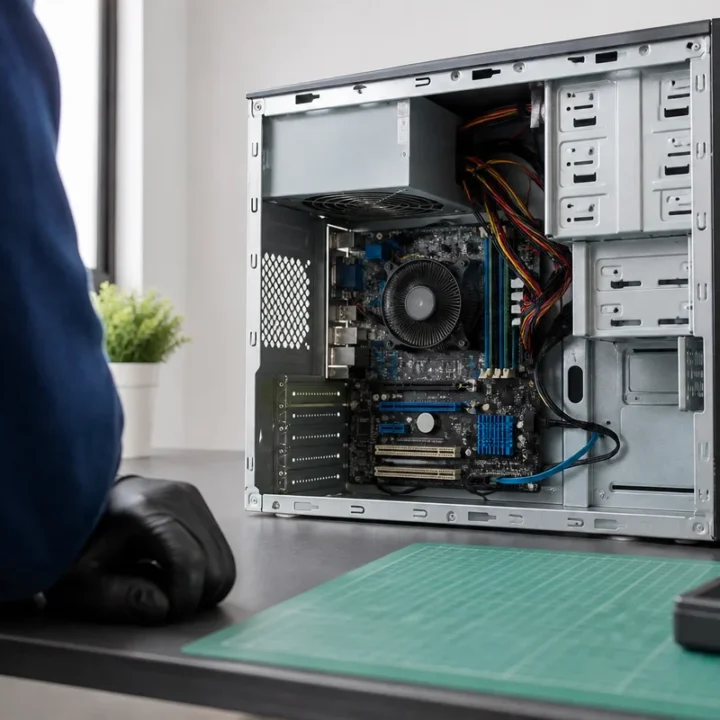
Photo : Avindra Goolcharan (Aavindraa) / Wikimedia Commons, CC0 1.0. Photographie réelle de 2021 ; redimensionnement automatique WordPress. Elle illustre un poste informatique, sans représenter Windows 11 ni un démarrage testé.
Sources et vérifications
Ce guide documentaire s’appuie sur les aides Microsoft : paramètres de démarrage, environnement de récupération et clé de récupération BitLocker.

L’autrice
Laura Jung
Rédactrice en chef de GTLF, Laura Jung couvre les tendances culturelles, le lifestyle, la maison, la technologie et les usages numériques, avec une attention particulière portée à la clarté des informations et des sources.
Avez-vous déjà lu ces articles ?
Pour poursuivre le diagnostic du démarrage :