

Pour ramener une fenêtre hors écran sous Windows 11, sélectionnez-la d’abord avec Alt + Tab, puis essayez Windows + Maj + flèche gauche ou droite si vous utilisez plusieurs moniteurs. Windows + flèche haut permet aussi de maximiser la fenêtre active. Ces commandes ne sont utiles que si elles s’appliquent à la bonne fenêtre.
Commencez ici
Retrouver une fenêtre hors écran
- Sélectionnez la fenêtre recherchée avec Alt + Tab.
- Avec plusieurs écrans, essayez Windows + Maj + flèche gauche ou droite.
- Si nécessaire, maximisez la fenêtre active avec Windows + flèche haut.
Vous utilisez plusieurs écrans ? Sélectionnez la fenêtre puis essayez le déplacement entre moniteurs. La fenêtre reste invisible ? Vérifiez qu’elle est active avant d’essayer de la maximiser.
Sélectionner · Déplacer · Maximiser · Si cela ne suffit pas · Questions fréquentes · Sources
Les raccourcis présentés sont vérifiés dans la documentation Microsoft.
Vérifier que la fenêtre est bien ouverte
Une application présente dans la barre des tâches peut avoir plusieurs fenêtres. Utilisez Alt + Tab pour identifier celle que vous cherchez. Continuez de maintenir Alt et parcourez les choix avec Tab, puis relâchez sur la fenêtre voulue. Microsoft documente cette sélection des fenêtres ouvertes.
Exemple fictif : un navigateur est visible mais une petite boîte de dialogue semble absente. Le premier objectif consiste à sélectionner la fenêtre concernée, pas à réorganiser le navigateur entier. Si vous déplacez une autre application, vous n’avez pas encore testé le cas recherché.
Objectif → raccourci
- Sélectionner la fenêtre
- Alt + Tab : choisissez la fenêtre ouverte avant les autres commandes.
- Déplacer entre moniteurs
- Windows + Maj + flèche gauche ou droite : déplacez la fenêtre active vers le moniteur correspondant.
- Maximiser la fenêtre active
- Windows + flèche haut : agrandissez la fenêtre sélectionnée.
Ramener la fenêtre depuis un autre moniteur
Microsoft associe Windows + Maj + flèche gauche au déplacement de la fenêtre active vers le moniteur de gauche, et Windows + Maj + flèche droite à celui de droite. Après avoir sélectionné votre fenêtre, utilisez la direction correspondant à l’écran où vous souhaitez la retrouver.
Observez le résultat après une commande. Si une autre fenêtre se déplace, reprenez la sélection plutôt que de répéter le raccourci sur le mauvais objet. Si vous avez débranché un écran, notez cette circonstance : elle aide à comprendre pourquoi une fenêtre précédemment visible paraît maintenant absente.
Essayer une maximisation de la fenêtre active
Windows + flèche haut maximise la fenêtre selon la liste Microsoft. Les combinaisons Windows + flèche gauche ou droite positionnent aussi une fenêtre sur un côté de l’écran. Ce sont des commandes de placement, à distinguer du déplacement entre moniteurs avec Maj.
Dans un exemple fictif, une fenêtre très petite et mal placée redevient exploitable après maximisation. Cela ne signifie pas que la résolution de l’écran était mauvaise. Notez la commande qui a fonctionné avant de modifier les paramètres du système.
Alt + Espace ouvre le menu contextuel de la fenêtre active, d’après Microsoft. Les commandes disponibles dépendent de la fenêtre et de son état. Lisez le menu si vous souhaitez examiner ses possibilités de déplacement ou de taille ; n’appliquez pas une lettre de raccourci mémorisée pour une autre langue sans vérifier le libellé.
Si la fenêtre ne répond pas à une méthode, évitez de terminer immédiatement l’application : elle peut contenir un travail non enregistré. La priorité consiste à retrouver la bonne fenêtre et à relever son état, pas à fermer un processus pour faire disparaître le symptôme.
Distinguer une fenêtre égarée d’un écran non détecté
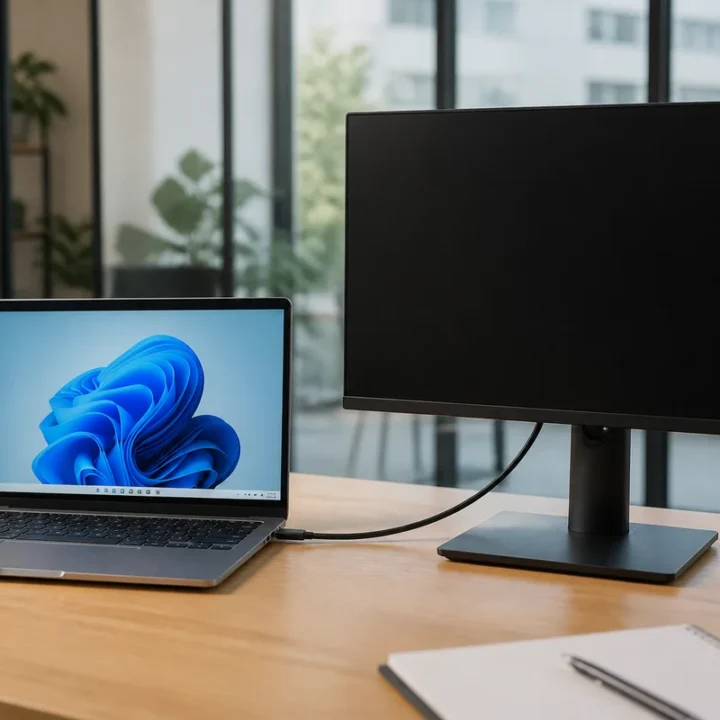
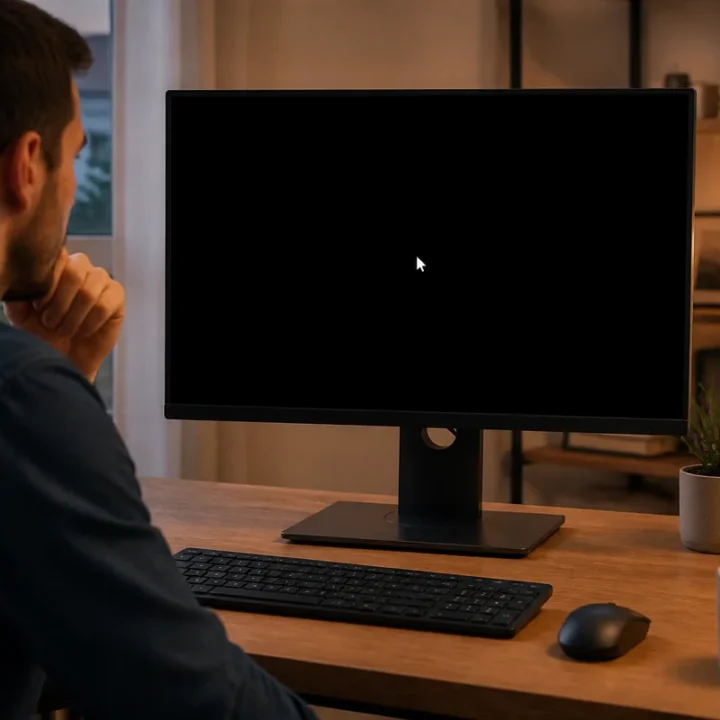
Une seule fenêtre invisible et un moniteur qui affiche « Aucun signal » ne posent pas la même question. Dans le second cas, il faut examiner la liaison et la reconnaissance de l’écran. GTLF possède un guide distinct sur le second écran non détecté ; les raccourcis de placement ne réparent pas à eux seuls une connexion vidéo.
Avant de changer la résolution ou la disposition, relevez quels écrans sont branchés et lesquels affichent effectivement le bureau. Après un retour de station d’accueil ou un déplacement de portable, cette description rendra votre demande d’aide plus précise.
Si aucune commande ne rend la fenêtre visible
Préparez le nom de l’application, sa version, le nombre d’écrans, les changements récents de branchement et les raccourcis déjà tentés. Précisez si Alt + Tab montre la fenêtre attendue. Évitez de présenter une absence d’affichage comme la preuve d’un fichier perdu ou d’un matériel défectueux.
Pour demander de l’aide, une capture peut montrer la barre des tâches et la disposition utile en masquant vos documents. Ne transmettez pas le contenu privé d’une application simplement pour démontrer qu’elle est ouverte. Si un travail non enregistré est en jeu, examinez les possibilités de récupération de l’application avant d’envisager sa fermeture.
Sélectionnez la bonne fenêtre avant chaque raccourci. Si un écran entier ne fonctionne pas, vérifiez sa connexion : déplacer une fenêtre ne répare pas un moniteur non détecté.
Questions fréquentes
Pourquoi commencer par Alt + Tab ?
Ce raccourci permet de sélectionner la fenêtre ouverte à laquelle les commandes suivantes doivent s’appliquer. Sinon vous risquez de déplacer une autre application.
Quel raccourci déplace une fenêtre vers un autre moniteur ?
Microsoft documente Windows + Maj + flèche gauche ou droite pour déplacer la fenêtre active vers le moniteur situé de ce côté.
Windows + flèche haut sert-il à changer de moniteur ?
Ce raccourci maximise la fenêtre. Il ne remplit pas la même fonction que Windows + Maj + flèche pour changer de moniteur.
Faut-il réinstaller le pilote graphique pour une fenêtre invisible ?
Identifiez d’abord la fenêtre active et la disposition des écrans. Une seule fenêtre mal placée ne justifie pas à elle seule une réinstallation du pilote.
Ces raccourcis réparent-ils un écran non détecté ?
Non. Les raccourcis agissent sur la fenêtre active. Un écran non détecté demande un diagnostic de sa connexion et de sa reconnaissance.
Photo : Avindra Goolcharan (Aavindraa) / Wikimedia Commons, CC0 1.0. Photographie réelle de 2021, sans modification de contenu ; redimensionnement automatique WordPress. Elle illustre un poste à deux écrans et ne montre pas Windows 11 ni un dépannage testé.
Sources et vérifications
Ce guide documentaire s’appuie sur les raccourcis clavier Windows publiés par Microsoft.

L’autrice
Laura Jung
Rédactrice en chef de GTLF, Laura Jung couvre les tendances culturelles, le lifestyle, la maison, la technologie et les usages numériques, avec une attention particulière portée à la clarté des informations et des sources.
Avez-vous déjà lu ces articles ?
Pour poursuivre le diagnostic de votre affichage :