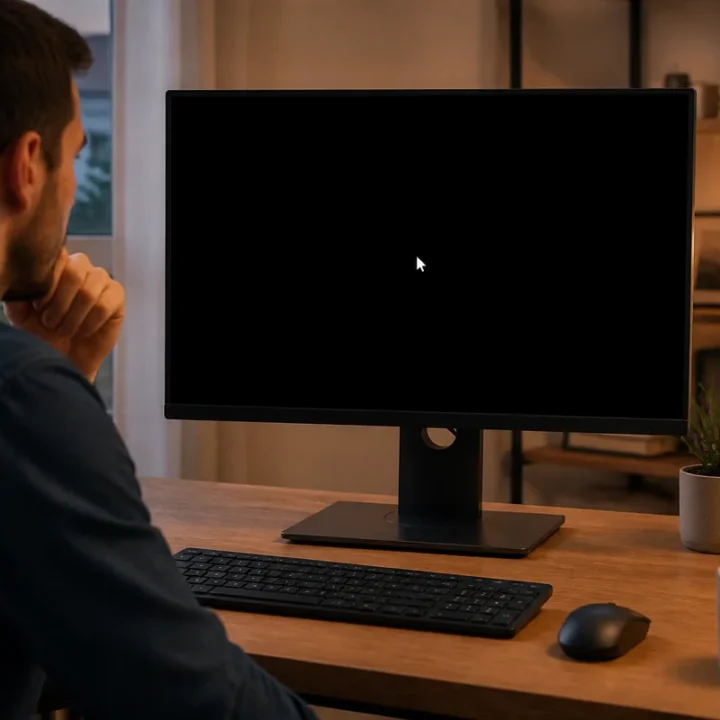
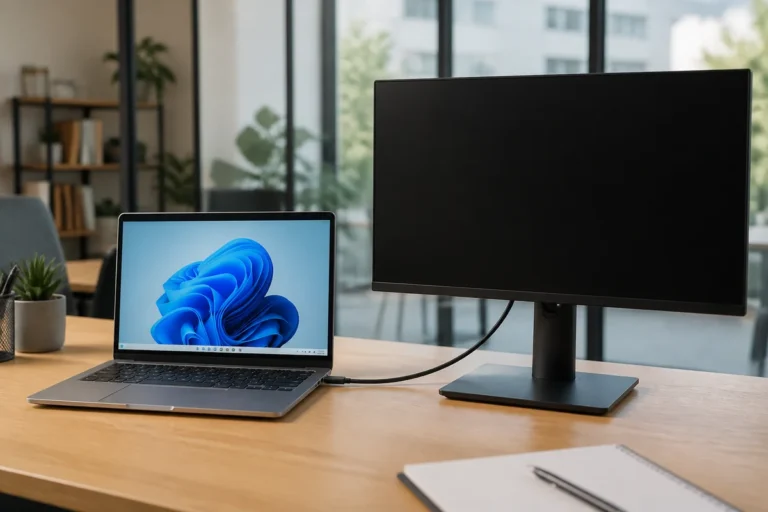

Quand Windows 11 ne détecte pas un deuxième écran, vérifiez d’abord que le moniteur est allumé et réglé sur la bonne entrée, puis testez le câble et le port avant les pilotes. Un écran noir ne signifie pas toujours qu’il est absent de Windows.
Commencez ici
Votre deuxième écran n’est pas détecté ?
- Allumez l’écran et choisissez la bonne entrée HDMI ou DisplayPort.
- Vérifiez les branchements, puis essayez Windows + P et choisissez « Étendre ».
- Dans les paramètres d’affichage de Windows, lancez la détection ; testez ensuite un autre câble ou port compatible.
L’écran affiche « Aucun signal » ? Vérifiez d’abord l’entrée et la liaison. Il apparaît dans Windows mais reste noir ? Contrôlez le mode d’affichage et les réglages pris en charge par le moniteur.
Diagnostic · Contrôles · Signal vidéo · Aide · Questions fréquentes · Sources
Commande rapide
Windows + P
Avant le pilote
Entrée et câble
Dock USB-C
Vidéo pas toujours prise en charge
Test décisif
Croiser écran, câble et port
Le point GTLF — sécurité
Débranchez un câble ou un dock qui chauffe, présente un jeu important ou produit des étincelles. Ne forcez jamais un connecteur USB-C, HDMI ou DisplayPort.
Identifier la cause à partir des indices
Indice → cause et action
- Écran affiche Aucun signal
- Entrée ou liaison vidéo
Action utile : Choisir la bonne source et rebrancher - Visible dans Paramètres
- Mode d’affichage ou résolution
Action utile : Choisir Étendre et une fréquence prise en charge - Fonctionne sur un autre port
- Port ou dock en cause
Action utile : Vérifier les capacités vidéo - Après mise à jour
- Pilote graphique
Action utile : Revenir au pilote constructeur - Écran jamais détecté
- Câble, adaptateur ou compatibilité
Action utile : Effectuer un test croisé
Si aucun moniteur n’affiche normalement la phase de démarrage, le problème dépasse le second écran : relevez d’abord les indices du firmware avec notre guide sur l’écran American Megatrends au démarrage.
Les contrôles à effectuer dans le bon ordre
- Sélectionnez manuellement l’entrée HDMI ou DisplayPort du moniteur
- Éteignez les appareils puis rebranchez chaque extrémité du câble
- Appuyez sur Windows + P et choisissez Étendre
- Ouvrez Système, Affichage puis Détecter plusieurs affichages
- Testez un autre câble certifié et un branchement direct
- Vérifiez la compatibilité du port avec la technologie du dock ou de l’adaptateur
- Mettez à jour ou restaurez le pilote depuis le fabricant du PC ou du GPU
Comprendre les cas qui prêtent à confusion
USB-C décrit le connecteur, pas toutes ses fonctions. Certains ports ne transportent que des données et de la charge. Un dock utilisant le mode DisplayPort alternatif nécessite un port compatible ; d’autres, comme certains docks DisplayLink, utilisent les données USB et un pilote adapté. Consultez les spécifications du PC et du dock.
Une résolution ou une fréquence trop élevée peut laisser le moniteur noir tout en restant détecté. Revenez à une valeur courante sur l’écran principal, puis augmentez progressivement.
Le test croisé le plus utile consiste à relier l’écran et le câble à un autre appareil, puis le PC à un autre écran. Il sépare mieux les causes que l’achat successif d’adaptateurs.
Distinguer absence de signal et écran ignoré par Windows
Le message du moniteur compte
« Aucun signal » signifie que l’écran fonctionne mais ne reçoit rien sur l’entrée sélectionnée. Un écran noir rétroéclairé ou un bureau visible seulement au démarrage orientent ailleurs. Notez ce message avant de changer câble, adaptateur et pilote en même temps.
Le port utilisé peut appartenir au mauvais processeur graphique
Sur une tour équipée d’une carte graphique dédiée, les sorties de la carte mère sont parfois inactives. Les deux écrans doivent généralement être branchés sur la même carte. Cette vérification physique est plus utile qu’une réinstallation de Windows lorsque le second moniteur n’apparaît jamais.
Dupliquer et étendre ne répondent pas au même besoin
Un écran détecté mais vide peut simplement être désactivé dans le mode de projection. Testez d’abord « Étendre », puis vérifiez résolution et fréquence. Si l’écran disparaît dès qu’une fréquence élevée est choisie, revenez au mode recommandé avant d’accuser le câble. Si le bureau s’affiche mais qu’une seule application reste invisible, voyez comment ramener une fenêtre hors écran sous Windows 11.
Erreurs fréquentes à éviter
- Brancher plusieurs adaptateurs en cascade.
- Confondre Dupliquer et Étendre.
- Supposer que tout USB-C transporte la vidéo.
- Installer un pilote graphique non officiel.
Isoler le câble, le port et l’écran
Éteignez les deux appareils, rebranchez fermement le câble puis sélectionnez manuellement la bonne source sur l’écran. Si possible, testez ce câble avec un autre écran ou utilisez un câble connu comme fonctionnel. Essayez ensuite un autre port du PC. Avec un adaptateur USB-C, vérifiez les fonctions prises en charge par le port et les exigences de l’adaptateur : tous les ports au même format ne proposent pas les mêmes fonctions. Évitez de cumuler station d’accueil, adaptateur et rallonge pendant le diagnostic.
Dans Windows, ouvrez Paramètres > Système > Affichage et lancez la détection. Si l’écran apparaît puis disparaît, choisissez provisoirement une définition et une fréquence courantes. Mettez à jour le pilote graphique depuis Windows Update ou le fabricant du PC, puis redémarrez. Un écran reconnu dans le gestionnaire de périphériques mais sans image oriente davantage vers le mode d’affichage, le câble ou la fréquence qu’un écran totalement absent.
Quand faut-il demander de l’aide ?
Si l’écran reste indétectable après les essais, contactez l’assistance du fabricant du PC ou du moniteur. Indiquez les modèles, les ports et adaptateurs utilisés, le message affiché et les résultats des tests avec un autre câble ou écran.
Questions fréquentes
Pourquoi Windows 11 ne détecte-t-il pas mon écran HDMI ?
La mauvaise entrée, un câble, le port, un adaptateur ou le pilote peuvent être en cause. Testez d’abord la liaison physique.
Win+P suffit-il ?
Il corrige un mode d’affichage mal choisi, mais pas un câble défectueux ni un port sans sortie vidéo.
Un dock USB-C fonctionne-t-il sur tous les PC ?
Non. Le port doit prendre en charge le mode vidéo ou la technologie spécifique du dock.
Peut-on utiliser des fréquences différentes ?
Souvent oui, dans les limites de chaque écran, du GPU, du câble et du dock.
À lire aussi sur GTLF
Pour poursuivre le diagnostic, consultez un PC bloqué sur American Megatrends, puis un ordinateur qui ne reconnaît pas une Kobo.
Sources consultées
- Microsoft — dépanner les écrans externes
- Microsoft — utiliser plusieurs moniteurs
- Dell France — problèmes de plusieurs écrans

L’autrice
Laura Jung
Rédactrice en chef de GTLF, elle traduit les documentations techniques et les règles de consommation en diagnostics progressifs et vérifiables.
Avez-vous déjà lu cet article ?
Pour résoudre un autre problème d’affichage sous Windows :