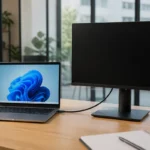


Si le son du PC part vers un écran HDMI, ouvrez Paramètres, Système, Son et choisissez la sortie que vous voulez réellement écouter. Microsoft précise qu’un écran externe dépourvu de haut-parleurs peut être sélectionné par défaut et laisser l’utilisateur sans son. Vérifiez donc la destination avant de chercher une panne du casque ou du PC.
Commencez ici
Choisir la bonne sortie audio
- Identifiez l’appareil sur lequel vous voulez écouter le son.
- Dans les paramètres Son de Windows, choisissez cette sortie.
- Vérifiez ensuite le volume de la destination sélectionnée.
La sortie voulue apparaît ? Sélectionnez-la et vérifiez son volume. Elle est absente ? Contrôlez sa connexion et relevez les informations affichées avant de poursuivre le diagnostic.
Destination · Sortie Windows · Volume · Sortie absente · Questions fréquentes · Sources
Ce guide s’appuie sur les pages Microsoft.
Décider où le son doit sortir
Identifiez votre objectif : les haut-parleurs du portable, un casque, des enceintes ou le téléviseur relié en HDMI. Un écran qui affiche l’image n’est pas nécessairement l’appareil que vous souhaitez utiliser pour l’audio. Relevez son nom et les autres sorties disponibles pour éviter une sélection au hasard.
Exemple fictif : un portable fonctionne avec ses haut-parleurs, puis devient silencieux après le branchement d’un moniteur de bureau. Si ce moniteur est sélectionné comme sortie mais ne possède pas de haut-parleurs, augmenter le volume ne répond pas au besoin. La première comparaison consiste à choisir explicitement les haut-parleurs du PC.
Situation → première vérification
- Le moniteur est sélectionné mais n’a pas de haut-parleurs
- Choisissez les haut-parleurs du PC ou une autre sortie adaptée.
- La sortie souhaitée apparaît
- Sélectionnez-la puis contrôlez le volume de l’appareil et de l’application.
- La sortie attendue est absente
- Vérifiez la connexion et relevez le modèle avant le diagnostic de détection.
Choisir le périphérique dans Windows 11
La procédure Microsoft sur les problèmes de son décrit Paramètres, Système, Son, puis Sortie. Sélectionner le périphérique souhaité le définit comme sortie par défaut. La liste accessible près du curseur de volume dans la barre des tâches permet aussi de choisir une destination audio.
Relisez le nom du périphérique sélectionné et gardez une lecture neutre identique pour la comparaison. Si le son revient à l’endroit attendu, notez ce choix et arrêtez les modifications. Une correction de destination ne justifie pas ensuite une réinstallation des pilotes.
Contrôler le volume de la bonne destination
Microsoft recommande de vérifier les commandes de volume et de coupure du son, y compris celles des applications et des accessoires. Distinguez donc le volume Windows, celui du programme en cours et celui de l’écran ou de l’appareil qui doit restituer le son.
Augmentez progressivement à un niveau modéré pendant une lecture connue, plutôt que de placer plusieurs commandes au maximum avant un changement de sortie. Si le son arrive soudain dans un casque, une hausse excessive n’aura pas aidé le diagnostic.
Si vous souhaitez écouter sur le moniteur ou le téléviseur
Vérifiez dans la documentation du modèle qu’il peut restituer le son et quelles commandes lui correspondent. La présence d’une entrée HDMI et d’une image ne répond pas à elle seule à cette question. Pour un écran partagé ou une salle de réunion, demandez aussi quel équipement audio est effectivement prévu.
Notez la chaîne de branchement — connexion directe, adaptateur ou station d’accueil — sans supposer que toutes les configurations sont équivalentes. Si le modèle ne fournit pas de haut-parleurs utilisables, choisissez une autre sortie adaptée à votre installation au lieu de poursuivre un réglage de volume sans effet.
Si la sortie attendue n’apparaît pas
La page Microsoft sur les périphériques audio absents distingue ce cas d’une simple mauvaise sélection. Elle décrit le contrôle de détection dans le Gestionnaire de périphériques, le diagnostic audio de l’app Obtenir de l’aide et les pilotes du fabricant correspondant au système.
Relevez le message et le modèle avant de modifier le pilote. Sur un poste géré, contactez le service informatique pour cette étape. Évitez les outils de mise à jour de pilotes proposés par des sites inconnus ; la référence exacte du PC et du périphérique permettra de rechercher une source officielle adaptée.
Si une seule application reste silencieuse
Gardez la même sortie et comparez avec une autre lecture autorisée. Si une application fonctionne et l’autre non, notez leurs noms, leurs volumes et leurs destinations lorsqu’elles possèdent un choix audio propre. Ce résultat oriente vers l’application sans démontrer une panne générale de Windows.
Le guide GTLF du casque Bluetooth connecté sans son traite la liaison d’un casque et ses vérifications particulières. Ici, le point de départ est le choix de destination après un branchement d’écran. Pour une demande d’aide, décrivez la sortie sélectionnée, le branchement et les résultats observés sans transmettre une réunion privée.
Choisissez d’abord la destination audio souhaitée. Une image affichée sur le moniteur ne prouve pas qu’il possède des haut-parleurs.
Questions fréquentes
Pourquoi le son disparaît-il quand je branche un écran HDMI ?
Vérifiez la sortie choisie. Microsoft souligne qu’un moniteur sans haut-parleurs peut être sélectionné comme sortie par défaut et ne produire aucun son.
L’image sur l’écran prouve-t-elle que ses haut-parleurs existent ?
Non. Vérifiez les caractéristiques et les réglages audio du modèle ; une image visible ne démontre pas la présence d’une restitution sonore.
Où choisir la sortie dans Windows 11 ?
Ouvrez Paramètres, Système, Son, puis la section Sortie. Vous pouvez aussi utiliser la liste de sorties accessible près du volume dans la barre des tâches.
Que faire si le périphérique attendu est absent ?
Traitez ce cas comme un problème de détection : relevez le modèle et le message, puis utilisez le diagnostic Microsoft et les pilotes officiels adaptés.
Faut-il réinstaller les pilotes si le son revient après le choix de sortie ?
Non. Si le son revient au bon endroit, notez la sortie choisie ; une réinstallation ne se justifie pas sur cette seule situation.
Photo : Avindra Goolcharan (Aavindraa) / Wikimedia Commons, CC0 1.0. Photographie réelle de 2021 ; redimensionnement automatique WordPress. Illustration d’un poste à deux écrans, sans liaison HDMI ni son testé.
Sources et vérifications
Ce guide documentaire s’appuie sur les aides Microsoft concernant les problèmes audio et les sorties audio absentes.

L’autrice
Laura Jung
Rédactrice en chef de GTLF, Laura Jung couvre les tendances culturelles, le lifestyle, la maison, la technologie et les usages numériques, avec une attention particulière portée à la clarté des informations et des sources.
Avez-vous déjà lu ces articles ?
Pour un autre problème de sortie audio :